Máy in mã vạch TSC TE210 là bản nâng cấp kết nối của TE200 trong cùng dòng TE Series: vẫn in 203 dpi, tốc độ 6 ips, khổ in tối đa 108 mm, nhưng có thêm cổng Ethernet 10/100, RS-232 và USB host, bộ nhớ 128 MB Flash / 64 MB SDRAM, đồng hồ thời gian thực (RTC) và còi báo gắn sẵn, đồng thời lắp được dao cắt guillotine và module peel-off. Bài này hướng dẫn từng bước đưa một chiếc TE210 mới vào vận hành — lắp ribbon, lắp tem, calibration cảm biến gap/black-mark, kết nối mạng LAN cho nhiều máy trạm, đồng bộ RTC, in độc lập qua USB host và xử lý các lỗi thường gặp — đúng theo User's Manual chính hãng của TSC cho dòng TE200/TE210/TE300/TE310 (©2025, TSC Auto ID Technology Co., Ltd.).
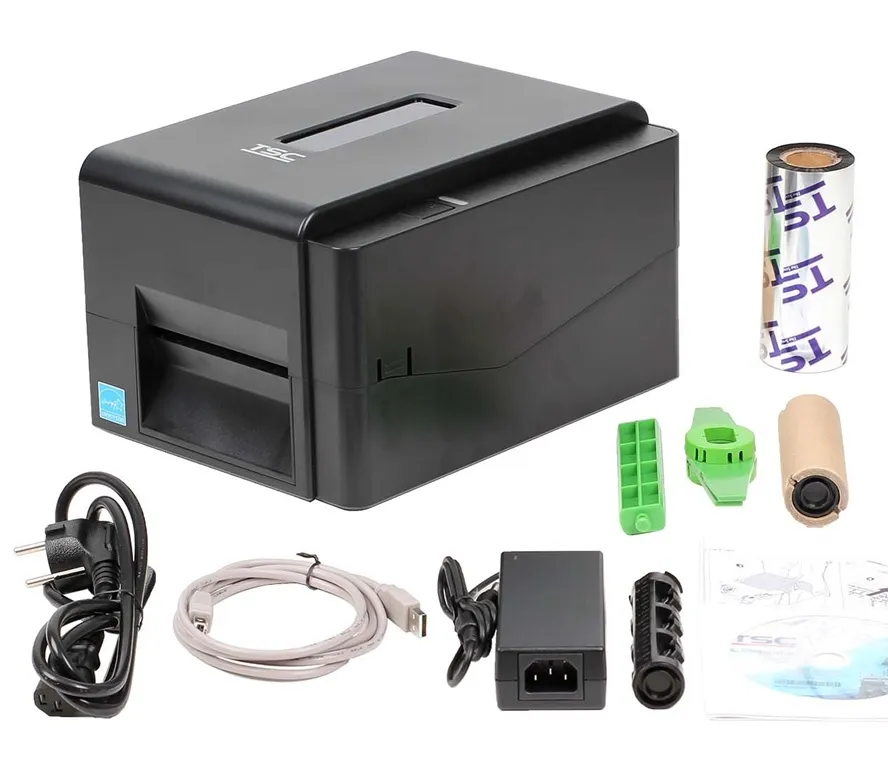
Bước 1: Mở hộp, kiểm tra phụ kiện và đấu dây
- Mở hộp và đối chiếu phụ kiện đi kèm: thân máy TE210, nguồn ngoài 60W kèm dây nguồn, cáp USB, đĩa phần mềm thiết kế tem, hướng dẫn nhanh, trục nhãn 1 inch cùng 2 chốt hãm và 2 adapter 1.5 inch. Đặt máy trên mặt phẳng khô thoáng, tránh nơi nhiều bụi hoặc hơi ẩm.
- Gạt công tắc nguồn về vị trí tắt (OFF) trước khi cắm bất kỳ dây nào — manual yêu cầu tắt máy trước khi cắm dây nguồn vào giắc nguồn phía sau máy.
- Cắm dây nguồn vào giắc nguồn ở mặt sau máy rồi cắm đầu còn lại vào ổ điện có nối đất. Cắm cáp USB đi kèm vào cổng USB của máy in rồi nối với máy tính.
- Mặt sau của TE210 có 6 vị trí, khác TE200 ở 3 cổng chỉ TE210/TE310 mới có: 1 — công tắc nguồn, 2 — giắc nguồn, 3 — cổng USB 2.0, 4 — cổng USB host, 5 — cổng RS-232, 6 — cổng Ethernet. Ghi nhớ vị trí các cổng này vì các bước kết nối mạng và in độc lập ở dưới đều dùng tới chúng.
- Gạt công tắc nguồn sang phía dấu "−" để bật máy. Đèn LED 3 màu trước máy sáng xanh lá đứng yên nghĩa là máy đã sẵn sàng.
Bước 2: Lắp ribbon đúng chiều mực
- Mở nắp trên của máy bằng cách ấn hai lẫy mở nắp ở hai bên rồi kéo nắp lên. Mở tiếp nắp khoang ribbon và nắp khoang media.
- Lắp lõi giấy rỗng vào trục thu ribbon (ribbon rewind spindle): lắp phía phải của trục vào trục thu trước, rồi lắp phía trái vào lỗ ở đầu trái của trục thu (màu xanh lá). Có thể thay lõi giấy bằng cuộn giấy 0.5 hoặc 1 inch có khấc hai đầu, lắp trực tiếp vào trục thu.
- Ấn nút mở đầu in (print head release button) để mở cơ cấu đầu in.
- Lắp cuộn ribbon vào trục cấp ribbon (ribbon supply spindle): lắp phía phải (đánh dấu "R") vào trục cấp trước, rồi lắp phía trái vào lỗ ở đầu trái của trục cấp.
- Kéo đầu ribbon luồn qua dưới đầu in rồi dán đầu ribbon lên lõi giấy ở trục thu. Xoay trục thu cho tới khi đoạn leader nhựa trong suốt được quấn hết và phần ribbon màu đen phủ kín đầu in.
- Đóng cơ cấu đầu in bằng cả hai tay, ấn cho tới khi hai chốt khóa kêu tách và khóa chắc chắn.
- Lưu ý quan trọng về chiều mực: ribbon của dòng TE dùng loại mực phủ mặt ngoài (ink coated outside), cuộn 300 m lõi 1 inch hoặc cuộn 110 m lõi 0.5 inch, khổ ribbon 40–110 mm. Nếu lắp ngược mặt mực, tem in ra sẽ bị trắng. Ribbon phải rộng hơn tem đang dùng. Khi in nhiệt trực tiếp bằng decal cảm nhiệt thì bỏ qua toàn bộ bước lắp ribbon này.
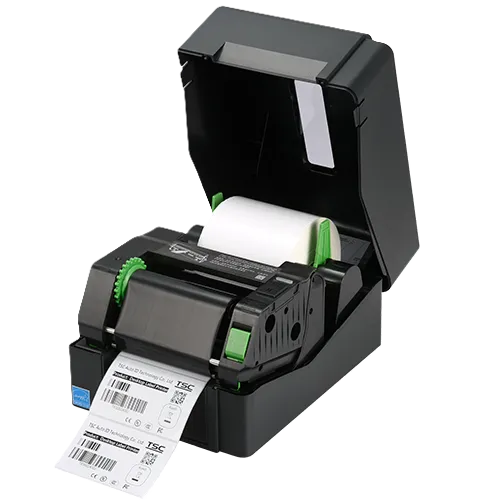
Bước 3: Lắp cuộn tem và chỉnh vị trí cảm biến
- Luồn cuộn tem vào trục cấp tem (media supply spindle) rồi dùng 2 chốt hãm cố định cuộn tem vào giữa trục. Với tem khổ 4 inch thì tháo 2 chốt hãm ở hai bên trục ra trước khi đặt cuộn. Đặt cuộn tem lên giá đỡ cuộn trong khoang media.
- Ấn nút mở đầu in để mở cơ cấu đầu in.
- Kéo tem với mặt in hướng lên trên, luồn qua cảm biến media rồi đặt mép đầu tem lên trên trục lăn (platen roller). Xoay núm chỉnh thanh dẫn để hai thanh dẫn tem ôm sát mép tem, tránh để tem chạy xiên khi in.
- Chú ý vị trí cảm biến: cảm biến gap là cảm biến cố định, cảm biến black-mark thì di chuyển được. Phải căn sao cho khe hở giữa các tem (đối với tem die-cut) hoặc vạch đen (đối với tem black-mark) đi qua đúng vị trí cảm biến khi tem chạy. Nếu cảm biến không nằm đúng chỗ, máy sẽ không nhận đúng vị trí dừng tem.
- Đóng cơ cấu đầu in bằng cả hai tay cho tới khi hai chốt khóa chắc chắn.
- Với cuộn tem lớn ngoài máy (tùy chọn giá đỡ cuộn ngoài): gắn giá đỡ vào đáy máy, luồn trục nhãn 1 inch hoặc 3 inch vào cuộn tem rồi đặt lên giá đỡ, luồn tem qua khe nạp tem ngoài ở mặt sau máy rồi lắp như các bước trên. Giá đỡ ngoài cho phép dùng cuộn tem đường kính tới 214 mm (8.4 inch) lõi 3 inch, trong khi khoang trong máy chứa được cuộn tối đa 127 mm (5 inch).
Bước 4: Calibration cảm biến mỗi lần đổi loại tem
- Nguyên tắc bắt buộc theo manual: hiệu chuẩn lại cảm biến gap/black-mark mỗi lần thay đổi loại tem, nếu không máy sẽ không nhận đúng vị trí dừng tem, in nhảy tem hoặc báo hết giấy giả.
- Cách 1 — hiệu chuẩn bằng phím cứng (Power-on Utilities, không cần máy tính): tắt nguồn máy, giữ nút FEED rồi bật nguồn, thả nút FEED khi đèn LED nhấp nháy màu đỏ (5 lần nhấp nháy). Máy tự chạy tem để học độ nhạy cảm biến cho loại tem đang lắp.
- Cùng chuỗi thao tác giữ FEED khi bật nguồn, thả nút ở các màu LED khác nhau sẽ gọi các chức năng khác: thả khi LED hổ phách nhấp nháy là Self-Test (in bản cấu hình rồi vào chế độ dump); thả khi LED xanh lá nhấp nháy là về mặc định gốc (Factory Default); thả khi LED xanh lá/hổ phách nhấp nháy là Bline Calibration; thả khi LED đỏ/hổ phách nhấp nháy là Gap Calibration; thả khi LED xanh lá đứng yên là READY (bỏ qua file AUTO.BAS).
- Trước khi hiệu chuẩn bằng phím cứng, phải chọn đúng loại cảm biến (gap hay black-mark) bằng lệnh GAP hoặc BLINE gửi từ máy tính, nếu không máy sẽ hiệu chuẩn nhầm loại cảm biến.
- Cách 2 — hiệu chuẩn bằng phần mềm TSC Console: mở TSC Console, thêm máy in (chọn đúng cổng đang nối), nhấp đúp vào máy in để mở trang Printer Configuration, vào mục Printer Function rồi bấm "Calibrate Sensor". Máy tự nhận loại media và khổ tem đang lắp. Cách này trực quan hơn khi máy đã nối mạng LAN vì không cần đứng cạnh máy để giữ nút FEED.
Bước 5: Cài driver và kết nối mạng LAN cho nhiều máy trạm
- Tải Seagull driver cho TSC và cài đặt trước khi cắm cáp USB vào máy tính. Sau khi cài xong, cắm cáp USB là hệ thống tự nhận máy in.
- Cắm cáp mạng vào cổng Ethernet ở mặt sau máy. TE210 có Ethernet 10/100 Mbps gắn sẵn — đây là khác biệt lớn nhất so với TE200 vốn chỉ có USB, cho phép đặt một máy in phục vụ nhiều máy trạm trong kho thay vì mỗi bàn một máy.
- Mở TSC Console trên một máy tính đã nối máy in bằng USB (hoặc cổng COM): nhấp đúp vào máy in để mở trang Printer Configuration, vào tab Ethernet để xem địa chỉ IP hiện tại của máy in.
- Quay lại trang chính của TSC Console, bấm Add Printer ở góc trên bên trái, chọn Network, nhập địa chỉ IP của máy in rồi bấm Discover để thiết lập kết nối Ethernet. Nên đặt IP tĩnh cho máy in để IP không đổi sau mỗi lần khởi động lại, rồi ghi lại IP đó.
- Trên từng máy trạm, cài Seagull driver rồi thêm cổng in TCP/IP trỏ tới IP vừa đặt. In tem thử từ mỗi máy trạm để xác nhận tất cả đều gửi lệnh tới đúng máy in.
- Lưu ý cổng lệnh theo phiên bản firmware: máy chạy firmware trước A2.12 dùng cổng 9100 làm cổng lệnh, máy chạy firmware từ A2.12 trở lên dùng cổng 6101. Nếu máy trạm không gửi được lệnh in qua mạng, kiểm tra lại cổng lệnh đang dùng có khớp với firmware của máy không.
Bước 6: Đồng bộ đồng hồ RTC và in thử
- TE210 có đồng hồ thời gian thực (RTC) gắn sẵn: mở TSC Console, vào Printer Configuration → Printer Function → "RTC Setup" để đồng bộ giờ của máy in theo giờ máy tính một lần. Sau đó, trong phần mềm thiết kế tem như BarTender hoặc NiceLabel, thêm trường ngày giờ và chọn nguồn dữ liệu là đồng hồ của máy in thay vì đồng hồ máy tính — mọi tem in ra đều mang mốc thời gian thật, kể cả khi in từ template lưu trong máy hay in qua USB host mà không có máy tính.
- In bản cấu hình làm bản in thử: trong TSC Console vào Printer Function → "Configuration Page", hoặc dùng chức năng Self-Test ở Bước 4 (giữ FEED khi bật nguồn, thả khi LED hổ phách nhấp nháy) để máy in ra bản cấu hình nội bộ.
- Bấm nút FEED một lần khi máy sẵn sàng để máy chạy thử một tem: kiểm tra tem dừng đúng vị trí, nội dung in đủ, mã vạch rõ nét và không bị cắt mất đầu hoặc cuối tem. In thử vài tem liên tiếp: nếu tem bị bỏ qua hoặc dừng lệch dần, quay lại Bước 4 để hiệu chuẩn lại cảm biến và kiểm tra lại khổ tem đã cài trong driver.
- Thiết kế mẫu tem bằng BarTender hoặc NiceLabel với đúng kích thước thật, đặt mã vạch, chữ và logo. In nhạt làm mã mờ, in quá đậm làm nét dính vào nhau và mã 2D khó đọc — luôn kiểm tra bằng máy quét thật ở khoảng cách làm việc thực tế, không chỉ nhìn bằng mắt.
- TE210 dùng ngôn ngữ TSPL-EZD, tự nhận lệnh EPL, ZPL, ZPL II và DPL. Nếu phần mềm bán hàng, ERP hay WMS đang xuất lệnh cho máy in đời cũ, chỉ cần trỏ lệnh sang máy mới và in thử — phần lớn trường hợp không phải sửa template. Nếu tem lệch vị trí, chỉnh lại offset trong TSC Console thay vì sửa phần mềm.
Bước 7: In độc lập qua USB host và dùng cutter / peel-off (tùy chọn)
- Cổng USB host của TE210 cắm trực tiếp máy quét mã vạch hoặc bàn phím: trước tiên thiết kế mẫu tem có trường dữ liệu nhận từ bên ngoài rồi tải template đó vào bộ nhớ Flash 128 MB của máy in bằng TSC Console. Sau đó cắm máy quét vào cổng USB host. Khi nhân viên quét một mã sản phẩm, máy in nhận chuỗi ký tự, điền vào template đã lưu và in ra tem tương ứng — toàn bộ quy trình chạy độc lập, không cần bật máy tính.
- Với module dao cắt guillotine (tùy chọn): lắp tem ở chế độ cutter theo hướng dẫn trong manual (§3.6), chọn đúng loại cảm biến rồi hiệu chuẩn lại. Dao cắt rời từng tem hoặc cắt dở để tem vẫn dính nhẹ, dễ gom — phù hợp khi tem cần rơi ra thành tờ riêng để đưa vào dây chuyền đóng gói hoặc kèm theo chứng từ.
- Với module peel-off (tùy chọn): lắp tem ở chế độ peel-off theo manual (§3.5), luồn tem qua khe mở của module rồi đóng cơ cấu đầu in. Module tách sẵn tem khỏi lớp đế và giữ tem chờ ở miệng máy — phù hợp khi công nhân dán tay liên tục, mỗi lần lấy một tem là máy tự đẩy tem kế tiếp ra.
- Sau khi hiệu chuẩn xong, nhớ chọn chế độ sau in cho đúng module đang lắp: trong TSC Console, mở trang Printer Configuration, bấm Get để tải thông tin, vào tab Common, tìm mục Post-Print Action rồi chọn chế độ tương ứng với ứng dụng và bấm Set. Nếu không chọn đúng, máy vẫn in ở chế độ thường và module cutter/peel-off sẽ không hoạt động.
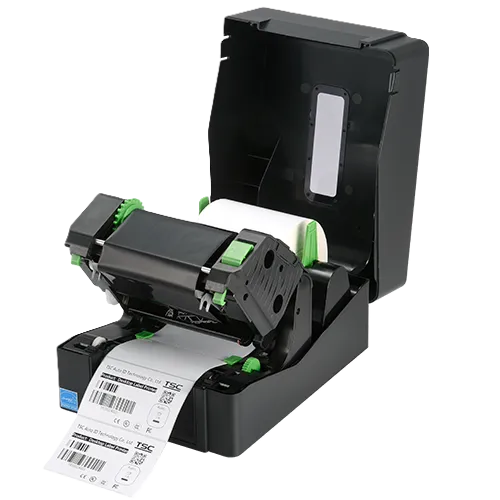
Bước 8: Vệ sinh đầu in, trục lăn và cảm biến khi thay cuộn tem mới
- Tắt nguồn máy trước khi vệ sinh; để đầu in nguội tối thiểu 1 phút vì đầu in rất nóng sau khi in. Không chạm tay trực tiếp vào đầu in.
- Dùng tăm bông thấm cồn isopropyl 99% (hoặc bút vệ sinh đầu in chính hãng) lau sạch bề mặt đầu in. Vệ sinh đầu in mỗi lần thay cuộn tem mới. Chỉ dùng cồn isopropyl từ 99% trở lên để tránh hơi ẩm ăn mòn đầu in.
- Xoay trục lăn (platen roller) và lau kỹ bằng khăn không xơ thấm cồn isopropyl 99%. Lau thanh bóc tem (peel bar) bằng khăn không xơ thấm cồn isopropyl 99% khi cần.
- Vệ sinh cảm biến định kỳ hàng tháng: dùng chổi lông mềm không kim loại hoặc máy hút bụi để gạt bụi giấy khỏi cảm biến trên và cảm biến dưới, giúp máy nhận đúng vị trí đầu tem và báo hết giấy chính xác. Không dùng khí nén đóng lon thổi vào khoang máy vì có thể thổi bụi bám lên cảm biến và các bộ phận quan trọng khác.
- Lau vỏ ngoài bằng khăn ẩm; nếu cần thì dùng chất tẩy nhẹ rồi lau lại bằng cồn ethanol 75%. Không xịt dung dịch trực tiếp vào trong máy.
- Kiểm tra sức khỏe đầu in bằng chức năng TPH Care trong TSC Console: bật TPH Care (mặc định đang tắt), bấm "Get TPH care profile" để xem biểu đồ. Biểu đồ phẳng và số điểm đầu in lỗi bằng 0 nghĩa là đầu in còn tốt; điểm lỗi hiện thành gai nhọn trên biểu đồ và máy sẽ dừng in khi số điểm lỗi vượt ngưỡng đã đặt.
Lỗi thường gặp và cách sửa
- Đèn nguồn không sáng: cắm lại dây nguồn vào máy và ổ điện, kiểm tra công tắc nguồn đã bật chưa. Nhớ tắt máy trước khi cắm dây nguồn vào giắc nguồn phía sau máy.
- LED đỏ đứng yên, TSC Console báo "Head Open": nắp máy hoặc cơ cấu đầu in chưa đóng kín — đóng lại cho tới khi hai chốt khóa kêu tách. LED đỏ đứng yên cũng có thể là lỗi cutter nếu máy đang lắp module dao cắt.
- LED đỏ nhấp nháy, TSC Console báo "Ribbon End Err." hoặc "Ribbon Encoder Err.": đã hết ribbon hoặc lắp ribbon sai — thay cuộn ribbon mới, hoặc lắp lại ribbon theo Bước 2 và kiểm tra mặt mực có đúng chiều mực phủ mặt ngoài không.
- LED đỏ nhấp nháy, TSC Console báo "Out of Paper": đã hết tem, lắp tem sai, cảm biến chưa hiệu chuẩn hoặc chưa chọn đúng loại cảm biến — thay cuộn tem mới, lắp lại tem theo Bước 3, hiệu chuẩn lại cảm biến gap/black-mark theo Bước 4.
- Kẹt giấy (Paper Jam): hiệu chuẩn lại cảm biến, cài đúng khổ tem trong driver, gỡ tem kẹt bên trong cơ cấu máy. Nếu máy có lắp module peeler thì gỡ tem ở module peeler.
- Không in được: kiểm tra cáp đã cắm chặt chưa, đổi cáp mới để loại trừ cáp hỏng, kiểm tra mặt mực của ribbon, lắp lại ribbon, vệ sinh đầu in, chỉnh lại mật độ in. Với cổng nối tiếp, kiểm tra cấu hình chân cắm cáp có nối pin-to-pin đúng không. Kiểm tra cuối file lệnh in có lệnh PRINT và mỗi dòng lệnh có ký tự CRLF ở cuối không.
- Máy báo bộ nhớ đầy (Memory full — FLASH/DRAM): xóa các file không dùng trong bộ nhớ Flash/DRAM của máy qua TSC Console. TE210 có 128 MB Flash / 64 MB SDRAM nên hiếm khi đầy, nhưng template, font và logo lưu lâu ngày vẫn có thể chiếm hết bộ nhớ.
- Tem in ra bị trắng, không có chữ: lắp lại ribbon và tem đúng đường dẫn, kiểm tra mặt mực của ribbon có đúng chiều mực phủ mặt ngoài không, kiểm tra ribbon và tem có tương thích không, chỉnh lại mật độ in.
- Tem bị bỏ qua khi in, in lệch vị trí: kiểm tra khổ tem đã cài đúng chưa, hiệu chuẩn lại cảm biến bằng Auto Gap hoặc Manual Gap, thổi bụi khỏi cảm biến gap/black-mark, kiểm tra lại kích thước gap đã cài. Nếu dùng phần mềm thiết kế tem, chỉnh lại vertical offset trong driver.
- Chất lượng in kém, chữ mờ hoặc mất nét: vệ sinh đầu in và trục lăn, chỉnh mật độ và tốc độ in, thay ribbon hoặc tem đúng loại tương thích, in bản self-test để kiểm tra mẫu đầu in có điểm chết không. Có thể dùng TPH Care trong TSC Console để xác định vị trí điểm đầu in lỗi.
- Tem in ra bị nhăn: lắp lại ribbon và tem đúng đường dẫn, kiểm tra mật độ in, kiểm tra tem nạp có đúng đường dẫn không, đảm bảo thanh dẫn tem chạm sát mép tem.
- Vạch xám trên tem trắng: đầu in bẩn hoặc trục lăn bẩn — vệ sinh đầu in và trục lăn theo Bước 8.
- In ra ký tự lạ, in không đúng nội dung: máy đang ở chế độ Hex Dump — tắt máy rồi bật lại để thoát khỏi dump mode.
FAQ
1. Mỗi lần đổi loại tem có cần calibration lại cảm biến không?
Có. Manual của TSC yêu cầu hiệu chuẩn lại cảm biến gap/black-mark mỗi lần thay đổi loại tem. Cách nhanh nhất không cần máy tính là giữ nút FEED khi bật nguồn rồi thả khi đèn LED nhấp nháy màu đỏ; nếu máy đã nối mạng thì vào TSC Console → Printer Function → Calibrate Sensor. Trước khi hiệu chuẩn nhớ chọn đúng loại cảm biến (gap hay black-mark) cho loại tem đang dùng.
2. TE210 khác TE200 ở những điểm nào, và bài hướng dẫn TE200 có dùng được cho TE210 không?
Hai máy cùng 203 dpi, cùng tốc độ 6 ips và cùng khổ in 108 mm, nên các bước lắp ribbon, lắp tem và calibration cảm biến là giống nhau — cùng một manual cho cả dòng TE200/TE210/TE300/TE310. Khác biệt nằm ở vận hành: TE210 có Ethernet, RS-232 và USB host thay vì chỉ USB; bộ nhớ 128 MB Flash / 64 MB SDRAM thay vì 8 MB / 16 MB; có RTC và còi báo gắn sẵn; in liền mạch tới 25.4 m thay vì 2.79 m; và lắp được dao cắt guillotine cùng module peel-off. Bài này viết riêng cho TE210 nên có thêm các bước kết nối mạng LAN, đồng bộ RTC, in độc lập qua USB host và dùng cutter/peel-off mà bài TE200 không có.
3. Đèn LED đỏ nhấp nháy báo lỗi gì, xử lý thế nào?
Đèn đỏ nhấp nháy nghĩa là lỗi in: hết giấy, kẹt giấy, hết ribbon hoặc lỗi bộ nhớ. Mở TSC Console để đọc đúng mã lỗi — "Out of Paper" thì thay cuộn tem và hiệu chuẩn lại cảm biến, "Ribbon End Err." thì thay ribbon hoặc lắp lại ribbon đúng chiều mực, "Paper Jam" thì gỡ tem kẹt và kiểm tra khổ tem, còn lỗi bộ nhớ thì xóa file thừa trong Flash/DRAM. Đèn đỏ đứng yên là lỗi khác: nắp đầu in chưa đóng kín hoặc lỗi cutter — đóng kín nắp máy rồi kiểm tra lại.
Cần tư vấn lắp đặt máy in mã vạch TSC TE210 cho kho hoặc quầy đóng gói của bạn (chọn ribbon và tem tương thích, cấu hình IP tĩnh cho nhiều máy trạm, nạp template in độc lập qua USB host, lắp dao cắt hoặc module peel-off) hoặc cần báo giá máy và vật tư chính hãng? Liên hệ hotline 0988 937 913 để được hỗ trợ.
Câu Hỏi Thường Gặp
Sẵn sàng nâng cấp hệ thống bán lẻ của bạn? Liên hệ TONGKHOMAVACH.VN để được tư vấn chọn thiết bị phù hợp theo ngân sách và quy mô cụ thể. Gọi 0988.937.913 – tư vấn miễn phí, bảo hành chính hãng, hỗ trợ lắp đặt toàn quốc.