Máy in tem nhãn TSC TE200 in nhảy tem, in lệch vị trí hoặc báo hết giấy dù còn tem? Nguyên nhân thường là lắp ribbon/tem sai đường đi, hoặc chưa hiệu chỉnh cảm biến sau khi đổi loại tem. Bài này hướng dẫn 3 việc: lắp ribbon đúng chiều, lắp cuộn tem đúng đường đi qua cảm biến, và hiệu chỉnh cảm biến gap/black mark theo tài liệu hãng TSC.
1. Chuẩn bị trước khi thao tác
- Tắt nguồn máy in và chuẩn bị sẵn cuộn ribbon, cuộn tem mới.
- Đặt máy trên mặt phẳng khô thoáng, đủ khoảng trống để mở nắp trên.
- Nắm trước 2 cảm biến trên máy: cảm biến gap (nhận khe hở giữa các tem, vị trí cố định) và cảm biến black mark (nhận vạch đen sau lưng tem, vị trí di chuyển được). Hiệu chỉnh cảm biến chính là "dạy" máy nhận đúng 2 dấu hiệu này.
2. Lắp ribbon đúng chiều mực
Lắp sai chiều hoặc sai mặt mực là nguyên nhân phổ biến khiến bản in bị mờ, mất nét.
- Mở nắp trên: bấm 2 lẫy hai bên thân máy, kéo nắp lên. Mở tiếp nắp khoang ribbon và nắp khoang chứa tem.
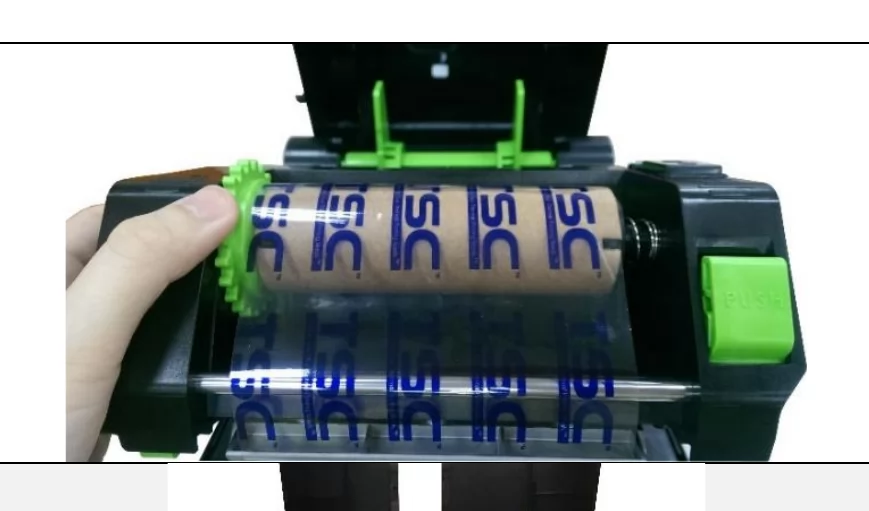
- Gắn một lõi giấy vào trục thu ribbon (rewind spindle) đúng chiều. Lắp trục thu: gắn phía bên phải trước, rồi gắn phía trái vào lỗ hub xanh lá (có thể dùng lõi giấy 0,5" hoặc 1" có khía hai đầu thay thế).
- Bấm nút mở cụm đầu in để nhấc đầu in lên. Lắp cuộn ribbon vào trục cấp ribbon: gắn phía bên phải (có dấu "R") trước, rồi phía trái vào lỗ hub xanh lá.
- Kéo đầu ribbon luồn qua đầu in, dán lên lõi giấy của trục thu. Xoay trục thu đến khi hết phần đầu nhựa (leader) và phần ribbon đen (có mực) phủ qua đầu in.
- Đóng cụm đầu in bằng cả hai tay cho 2 lẫy khóa ăn chặt.
3. Lắp cuộn tem đúng đường đi qua cảm biến
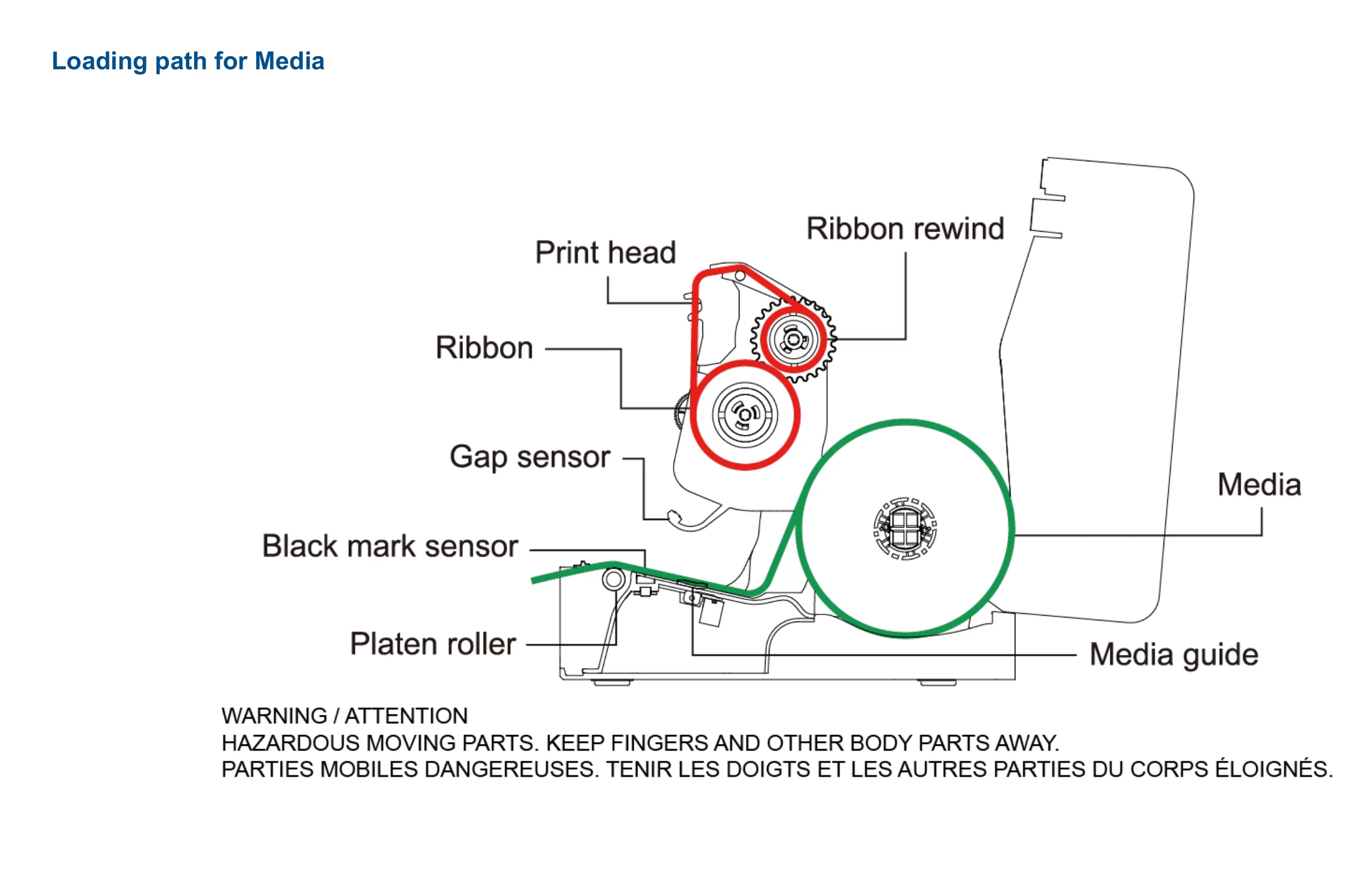
- Gắn cuộn tem vào trục cấp media, dùng 2 tab kẹp cố định cuộn vào chính giữa trục (tem khổ 4 inch có thể tháo 2 tab hai bên). Đặt cuộn lên giá đỡ trong khoang máy.
- Kiểm tra vị trí cảm biến: cảm biến black mark di chuyển được — đặt đúng vị trí để vạch đen sau lưng tem đi qua; cảm biến gap cố định — đảm bảo khe giữa các tem đi qua đúng vị trí.
- Luồn giấy: mặt in hướng lên trên, cho giấy qua cảm biến, đặt mép đầu tem lên trục lăn platen. Chỉnh 2 thanh dẫn media ôm vừa khổ tem, không siết chặt.
- Đóng cụm đầu in bằng cả hai tay cho lẫy khóa ăn chặt.
4. Hiệu chỉnh cảm biến (calibration)
Hiệu chỉnh giúp máy "học" lại độ dài tem và vị trí khe/vạch đen của loại tem đang dùng. Có 2 cách:
Cách 1: Hiệu chỉnh bằng nút FEED (không cần phần mềm)
- Tắt nguồn máy in, giữ chặt nút FEED rồi bật nguồn (tay vẫn giữ nút).
- Quan sát đèn LED và thả nút FEED đúng lúc theo màu đèn:
- LED đỏ nhấp nháy (5 lần) → thả nút: hiệu chỉnh cảm biến gap/black mark (Sensor Calibration) — đây là chế độ bạn cần trong hầu hết trường hợp.
- LED xanh lá và hổ phách nhấp nháy xen kẽ → thả nút: hiệu chỉnh riêng cho tem vạch đen (Bline Calibration).
- LED đỏ và hổ phách nhấp nháy xen kẽ → thả nút: hiệu chỉnh riêng cho tem khe hở (Gap Calibration).
- Máy tự chạy hiệu chỉnh; đèn xanh đứng yên là xong.
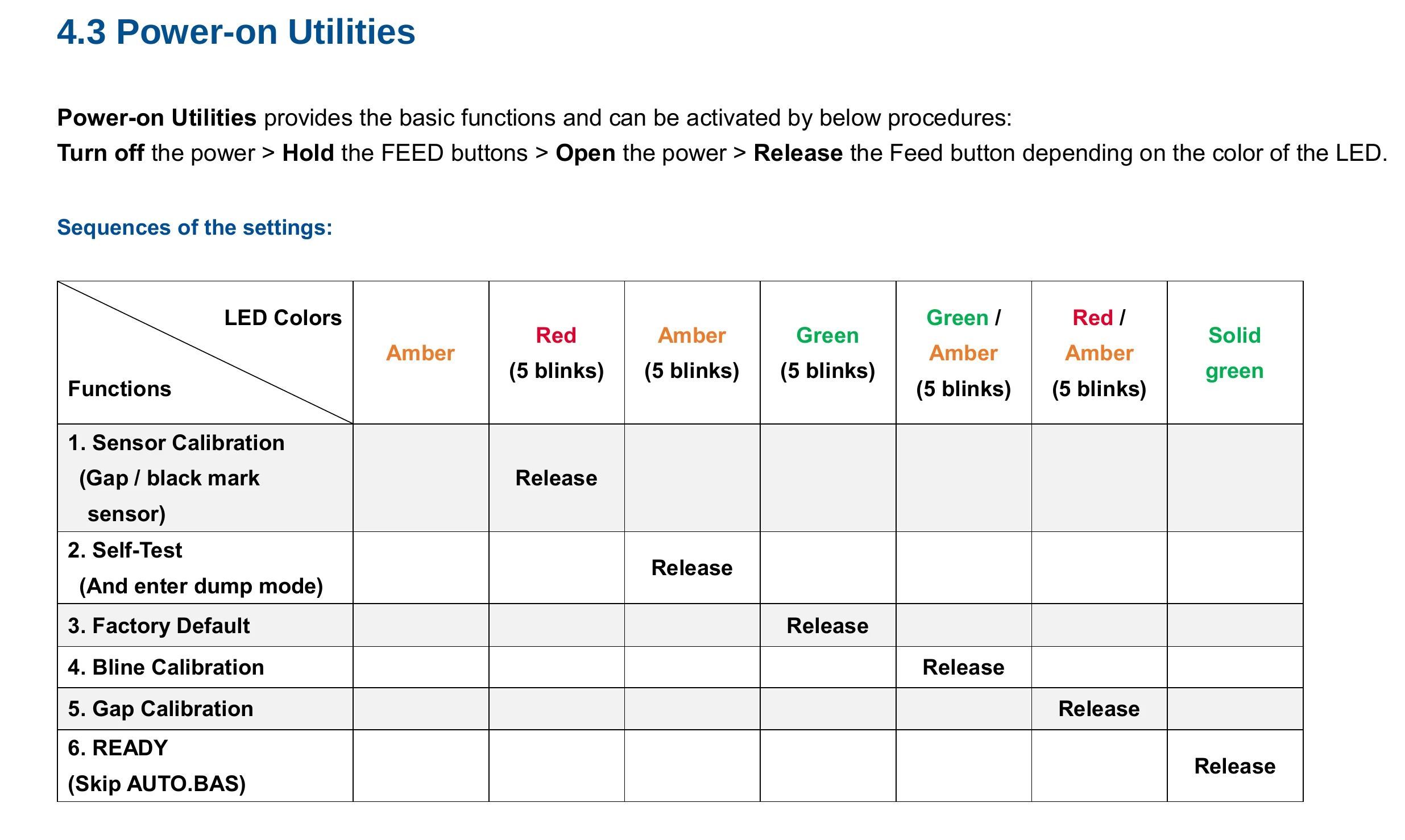
Chú ý khi thả nút sai thời điểm: thả khi LED hổ phách nhấp nháy, máy chạy Self-Test (in bản tự kiểm tra, vào chế độ dump); thả khi LED xanh nhấp nháy, máy Factory Default — xóa hết cấu hình hiện tại. Lỡ tay thì tắt nguồn, làm lại từ đầu.
Cách 2: Hiệu chỉnh bằng phần mềm TSC Console
Nếu đã cài TSC Console: vào Printer Configuration → Printer Function → Calibrate Sensor, phần mềm tự nhận diện loại media và kích thước tem — không cần canh đèn LED.
5. Kiểm tra nhanh sau khi lắp tem
- Đèn xanh đứng yên: bấm nút FEED 1 lần, máy phải đẩy đúng 1 tem tới đầu tem kế tiếp. Đẩy thừa/thiếu thì hiệu chỉnh lại cảm biến.
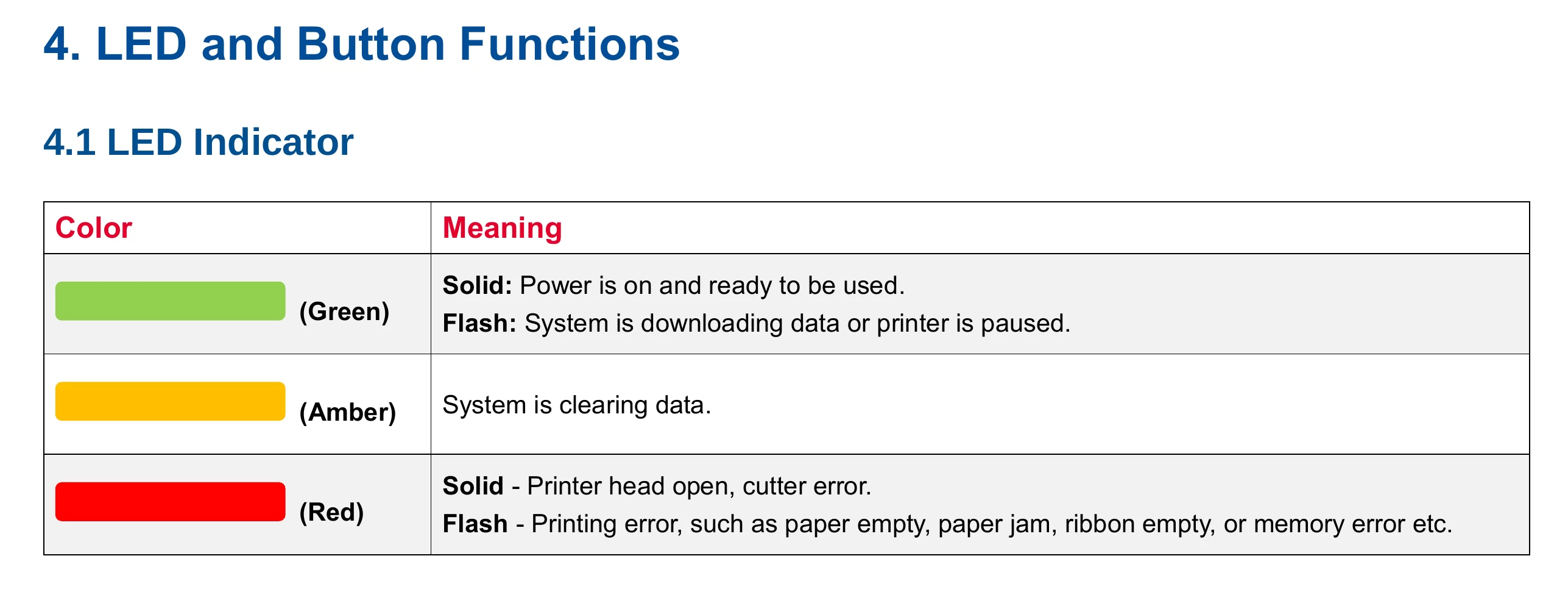
- Đọc nhanh ý nghĩa đèn LED để tự chẩn đoán (chi tiết trong hình): xanh đứng yên là máy sẵn sàng; xanh nhấp nháy là đang nhận dữ liệu hoặc tạm dừng; hổ phách là đang xóa dữ liệu; đỏ đứng yên là đầu in đang mở hoặc lỗi dao cắt; đỏ nhấp nháy là lỗi in — hết giấy, kẹt giấy, hết ribbon hoặc lỗi bộ nhớ.
6. Lỗi thường gặp và cách khắc phục
| Lỗi | Nguyên nhân | Cách khắc phục |
|---|---|---|
| In bị nhảy tem, tem không dừng đúng vị trí | Độ nhạy cảm biến chưa đúng; cảm biến bám bụi; đặt sai khổ tem/khe hở | Hiệu chỉnh cảm biến (Auto Gap/Manual Gap); thổi bụi cảm biến; đặt đúng khổ tem, khe hở và hiệu chỉnh lại độ nhạy cảm biến |
| Đèn đỏ nhấp nháy, máy báo hết giấy dù cuộn tem vẫn còn | Chưa hiệu chỉnh cảm biến theo loại tem mới | Hiệu chỉnh lại cảm biến gap/black mark theo mục 4 ở trên |
| Bản in bị mờ, mất nét, đứt nét | Ribbon lắp sai mặt mực; đầu in bẩn; mật độ in chưa phù hợp | Kiểm tra đúng mặt mực của ribbon; vệ sinh đầu in; chỉnh mật độ/tốc độ in phù hợp; chạy self-test kiểm tra điểm chết của đầu in |
| Tem bị nhăn khi in | Ribbon hoặc tem lắp sai đường đi; mật độ in chưa đúng | Lắp lại ribbon/tem đúng đường đi; chỉnh mật độ in; thanh dẫn tem ôm vừa mép tem |
| Xuất hiện vạch xám trên tem trắng | Đầu in hoặc trục lăn platen bẩn | Vệ sinh đầu in và trục lăn platen |
| Máy in ra ký tự lạ, không đọc được | Máy đang ở chế độ Hex Dump | Tắt nguồn rồi bật lại để thoát chế độ dump |
7. Câu hỏi thường gặp
Khi nào cần hiệu chỉnh cảm biến trên TSC TE200?
Mỗi khi đổi loại/khổ tem, hoặc khi máy in nhảy tem, in lệch, báo hết giấy ảo — đây là lưu ý in đậm trong tài liệu hãng.
Đèn LED đỏ nhấp nháy trên TSC TE200 nghĩa là gì?
Là lỗi in: hết giấy, kẹt giấy, hết ribbon hoặc lỗi bộ nhớ. Kiểm tra lắp tem/ribbon, đóng chặt đầu in, rồi hiệu chỉnh lại cảm biến.
TSC TE200 có in được giấy nhiệt trực tiếp (không dùng ribbon) không?
Có — cả in chuyển nhiệt (dùng ribbon) và in nhiệt trực tiếp. Dùng giấy nhiệt trực tiếp thì bỏ qua bước lắp ribbon và chọn đúng chế độ in trong phần mềm.
Xem sản phẩm: Máy in tem nhãn TSC TE200
Cần tư vấn chọn tem, ribbon phù hợp hoặc hỗ trợ cài đặt máy in? Gọi hotline 0988.937.913.
Tài liệu tham khảo: TSC TE200 Series User Guide (© 2025, tscprinters.com), mục 3.2, 3.3, 4.1–4.3, 5.6 và 6.
Câu Hỏi Thường Gặp
Sẵn sàng nâng cấp hệ thống bán lẻ của bạn? Liên hệ TONGKHOMAVACH.VN để được tư vấn chọn thiết bị phù hợp theo ngân sách và quy mô cụ thể. Gọi 0988.937.913 – tư vấn miễn phí, bảo hành chính hãng, hỗ trợ lắp đặt toàn quốc.