Kiểm kho bằng giấy bút rồi gõ lại vào Excel là cách làm tốn thời gian nhất và cũng dễ sai nhất: chữ viết tay khó đọc, gõ nhầm một chữ số là lệch cả bảng tồn, và với kho vài nghìn mã hàng thì một đợt kiểm kê có thể kéo dài nhiều ngày.
Bài viết này hướng dẫn quy trình hoàn chỉnh dùng máy kiểm kho Datalogic Memor K20 cùng một phần mềm kiểm kho đi kèm chạy trên Android: quét mã vạch, phần mềm tự cộng dồn số lượng, rồi xuất thẳng ra file Excel để đối chiếu với tồn kho hệ thống. Toàn bộ quy trình chạy được offline, không cần đầu tư phần mềm ERP hay hạ tầng server.
Vì Sao Nên Kiểm Kho Bằng PDA Thay Vì Đếm Tay
| Tiêu chí | Đếm tay + gõ Excel | PDA quét mã vạch |
|---|---|---|
| Nhập mã hàng | Chép tay rồi nhập lại vào excel — dễ nhầm ký tự giống nhau (0/O, 1/l) | Quét là ra đúng mã sku hàng hoá |
| Cộng dồn số lượng | Tự cộng bằng tay hoặc dùng công thức sau khi nhập xong | Phần mềm tự cộng dồn ngay khi quét mã hàng giống nhau |
| Nhân sự | Thường cần 2 người: một đếm, một ghi | Một người vừa quét vừa xong dữ liệu |
| Ra kết quả | Phải nhập lại toàn bộ vào máy tính sau ghi chép bằng tay | File Excel có ngay khi kiểm xong |
Khác biệt lớn nhất không nằm ở tốc độ quét, mà ở chỗ bỏ hẳn được khâu nhập liệu lại — khâu vừa mất thời gian vừa là nguồn gốc của hầu hết sai lệch tồn kho.
Vì Sao Chọn Datalogic Memor K20
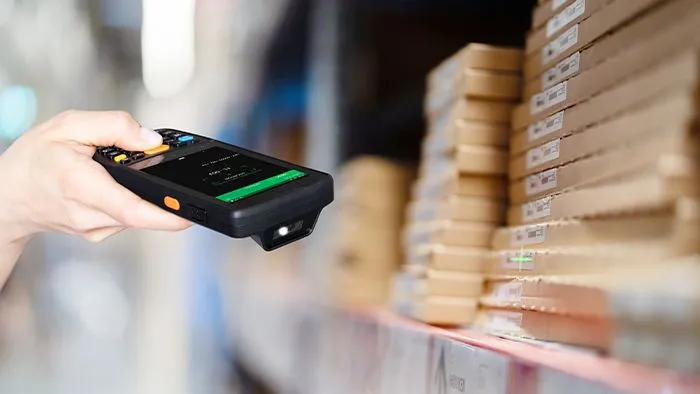
Memor K20 phù hợp với kiểu công việc kiểm kho liên tục nhiều giờ nhờ mấy điểm sau:
- Android 13 bản GMS — cài được phần mềm như điện thoại Android thông thường
- Hai phím quét bên hông + SoftSpot (nút quét ảo trên màn hình) — quét mã vạch nhanh chóng
- Bàn phím vật lý 24 phím — gõ số lượng nhanh và chắc tay hơn bàn phím ảo, kể cả khi đeo găng
- Pin 4850 mAh, 8–12 giờ — đủ trọn một ca kiểm kê, pin lại tháo rời được để thay thế mà không mất dữ liệu
- Chuẩn IP64, chịu rơi 1.5 m — yên tâm dùng giữa kho bãi
- Cổng USB-C — chép file Excel sang máy tính bằng cáp khi không có mạng hoặc chỉ cần share bằng zalo, google driver một cách đơn giản
Bước 1: Cài Phần Mềm Kiểm Kho Lên Máy
Phần mềm kiểm kho GMP XNK cài lên Memor K20 giống như cài ứng dụng trên điện thoại Android:
- Chép file GMP XNK vào máy — nối cáp USB-C từ Memor K20 sang máy tính rồi copy vào thư mục Download, hoặc tải trực tiếp trên máy nếu có Wi-Fi.
- Mở File Manager trên máy, tìm tới file GMP XNK vừa chép và bấm vào.
- Android sẽ hỏi cho phép cài ứng dụng từ nguồn không xác định — bật tuỳ chọn này cho ứng dụng quản lý file đang dùng, rồi quay lại cài tiếp.
- Cài xong, mở ứng dụng và cấp quyền lưu trữ khi được hỏi (để xuất được file Excel).
Bước 2: Mở phần mềm kiểm kho GMP XNK để sử dụng
Giao diện phần mềm kiểm kho trên PDA được thiết kế tối giản cho màn hình 4 inch — mọi thứ nằm trên một màn hình, không phải chuyển tab:
XUẤT — NHẬP — KIỂM KÊ
| Mã hàng | Số lượng |
|---|---|
| SP000025 | 18 |
| SP000023 | 20 |
| SP000019 | 6 |
- chọn Nhập Kho, Xuất Kho hoặc Kiểm kho trước khi quét. để biết đang thực hiện công việc nào.
- Ô Mã hàng — nơi nhập mã mà hàng sku.
- Ô Số lượng — Nhập số lượng (nếu bạn muốn nhập 1 lần sau khi đếm thủ công).
- Tuỳ chọn Auto — bật thì mỗi lần quét tự động đếm theo từng mã mà không cần phải đếm.
- Bảng dữ liệu — Hiển thị danh sách hàng đã đếm và có thể sửa, xoá.
Thao Tác Nhập Kho
Dùng khi hàng về kho và cần ghi nhận số lượng thực nhận theo từng mã.
- Bấm nút Nhập Kho. Dòng trạng thái hiện "Bạn đang: Nhập Kho".
- Hàng thường về theo thùng nên tắt Auto để nhập số lượng cụ thể.
- Bấm phím quét bên hông, bắn mã vạch trên thùng hàng — mã hiện ra ở ô Mã hàng, con trỏ tự nhảy sang ô Số lượng.
- Gõ số lượng trong thùng bằng bàn phím vật lý rồi bấm Enter — dòng được thêm vào bảng.
- Lặp lại cho các thùng còn lại. Thùng nào cùng mã hàng sẽ được tự cộng dồn vào một dòng.
Thao Tác Xuất Kho
Dùng khi soạn hàng giao đi, cần biên bản chính xác món nào xuất bao nhiêu.
- Bấm nút Xuất Kho (nhớ xuất Excel lưu phiên nhập trước đó nếu còn dữ liệu).
- Nếu soạn hàng lẻ theo đơn, bật Auto — quét từng món bỏ vào thùng, mỗi lần quét cộng 1.
- Quét lần lượt toàn bộ hàng trong đơn.
- Soạn xong, đối chiếu bảng trên máy với đơn hàng — số dòng và số lượng phải khớp.
- Xuất Excel để gửi kèm làm phiếu xuất kho.
Thao Tác Kiểm Kê
Đây là nghiệp vụ dùng nhiều nhất — đếm toàn bộ hàng thực tế trong kho để so với tồn trên hệ thống.
- Bấm nút Kiểm kho.
- Bật Auto nếu đếm hàng lẻ trên kệ (mỗi lần quét là một sản phẩm) — đây là chế độ nhanh nhất.
- Đi lần lượt theo từng dãy kệ, quét hết dãy này mới sang dãy khác để tránh sót hoặc đếm trùng khu vực.
- Hàng cùng mã nằm ở nhiều vị trí khác nhau cứ quét bình thường — phần mềm tự gom về một dòng và cộng dồn.
- Đếm nhầm thì bấm Sửa ngay trên dòng đó để nhập lại số đúng, không cần xoá làm lại.
- Kiểm xong toàn kho, xuất Excel.
Xuất Excel Và Chia Sẻ
Phần mềm có nhiều cách lấy dữ liệu cho kế toán:
| Nút bấm | Kết quả | Dùng khi |
|---|---|---|
| Xuất Excel | Lưu file vào thư mục Download ngay trên máy | Chưa có mạng — lát nữa cắm cáp USB-C chép sang máy tính, hoặc gửi qua Zalo/ Messenger/ Telegram... |
| Lưu Drive / Chia sẻ | Mở bảng chia sẻ của Android để gửi qua Google Drive, email… | Có Wi-Fi — gửi thẳng file về cho kế toán |
File Excel xuất ra gồm ba cột: Mã hàng, Số lượng và Ngày. Tên file được đặt tự động theo nghiệp vụ và ngày thực hiện — nên khi làm nhiều phiên trong tháng bạn không bị lẫn file giữa các lần.
Tuỳ chọn: Đối Chiếu Tồn Kho kế toán với file kiểm kho thực tế
Đây là bước biến dữ liệu quét được thành thông tin có ích thật sự. Chuyển file Excel vừa xuất vào các phần mềm bán hàng (KiotViet, Sapo, Misa, Haravan…):
| Chênh lệch | Ý nghĩa | Nguyên nhân thường gặp |
|---|---|---|
| Dương (tồn > thực đếm) | Hàng thiếu so với sổ sách | Thất thoát, xuất hàng chưa ghi chứng từ, hoặc bỏ sót khi đếm |
| Âm (tồn < thực đếm) | Hàng thừa so với sổ sách | Nhập hàng chưa ghi nhận, hàng khách trả lại, hoặc quét trùng khu vực |
| Bằng 0 | Khớp | Không cần xử lý |
Câu Hỏi Thường Gặp
Cần Tư Vấn Thiết Bị Và Phần Mềm?
Nếu bạn cần tư vấn chọn máy kiểm kho phù hợp quy mô kho, cài đặt phần mềm kiểm kho hoặc cấu hình máy quét cho đúng quy trình đang chạy, TONGKHOMAVACH.VN hỗ trợ. Gọi 0988.937.913 hoặc xem chi tiết sản phẩm Máy kiểm kho Datalogic Memor K20.