Mã QR in trên mặt sau căn cước công dân gắn chip chứa đầy đủ thông tin định danh: số căn cước, họ tên, ngày sinh, giới tính và địa chỉ thường trú. Nhiều đơn vị dùng máy đọc mã vạch để quét nhanh thông tin này vào phần mềm thay cho việc gõ tay — nhưng khi quét ra thì chữ tiếng Việt bị mất dấu hoặc lỗi font, ví dụ "Nguyễn Văn Hùng" thành "Nguyen Van Hung" hoặc thành một chuỗi ký tự lạ.
Bài viết này hướng dẫn cách khắc phục triệt để trên máy đọc mã vạch Opticon: chuyển máy sang chế độ USB-COM rồi dùng phần mềm WIME giải mã theo đúng bảng mã UTF-8, kèm hình minh hoạ và mã vạch cấu hình cho từng bước.
Vì Sao Quét QR Trên CCCD Bị Mất Dấu?
Nguyên nhân nằm ở chế độ hoạt động mặc định của máy đọc mã vạch, chứ không phải máy bị hỏng hay quét sai.
Mặc định, hầu hết máy đọc mã vạch chạy ở chế độ USB-HID — tức là máy tính nhận diện nó như một bàn phím. Khi quét, máy "gõ" từng ký tự vào ô đang trỏ chuột. Vấn đề là bàn phím tiêu chuẩn chỉ gõ được bộ ký tự ASCII cơ bản, trong khi các chữ tiếng Việt có dấu như ê, ơ, ữ, ị nằm ngoài bộ đó. Kết quả là dấu bị rơi mất hoặc dịch sai thành ký tự khác.
Trong khi đó, dữ liệu bên trong mã QR của căn cước công dân được mã hoá theo chuẩn UTF-8 — bảng mã đầy đủ cho tiếng Việt. Muốn xuất ra đúng, ta phải làm hai việc:
- Chuyển máy quét từ chế độ bàn phím (USB-HID) sang chế độ cổng COM ảo (USB-COM) — ở chế độ này máy gửi dữ liệu thô, không bị giới hạn bởi bộ ký tự bàn phím
- Dùng một phần mềm trung gian (WIME) đọc dữ liệu thô đó, giải mã theo đúng bảng mã UTF-8 rồi mới xuất chữ ra màn hình
Chuẩn Bị Trước Khi Cấu Hình
- Máy đọc mã vạch Opticon quét được mã 2D (QR) và hỗ trợ chế độ USB-COM — xem danh sách model bên dưới
- Máy tính chạy Windows, có quyền cài đặt phần mềm
- Opticon USB Driver (tải từ trang hỗ trợ chính hãng Opticon)
- Phần mềm WIME (Encoding Character) — liên hệ TongKhoMaVach.VN để nhận bản cài
- Một thẻ căn cước công dân gắn chip để quét thử sau khi cấu hình xong
Các model Opticon áp dụng được cách này
Những dòng máy Opticon sau đây đều quét được mã 2D/QR và hỗ trợ chế độ USB-COM, nên áp dụng được đúng quy trình trong bài:
Bước 1: Chuyển Máy Quét Sang Chế Độ USB-COM
Dùng chính máy quét để quét mã cấu hình dưới đây. Đây là mã lệnh của hãng Opticon, quét vào là máy tự đổi chế độ, không cần phần mềm gì thêm.
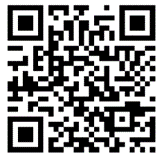
Sau bước này, máy quét sẽ tạm thời không xuất chữ ra màn hình nữa — đó là hiện tượng bình thường, vì dữ liệu giờ đi qua cổng COM và cần phần mềm WIME (cài ở Bước 3) tiếp nhận.
Bước 2: Xác Định Cổng COM Của Máy Quét
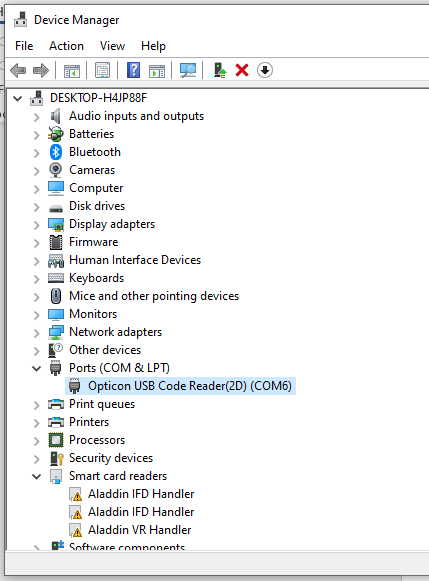
Windows sẽ gán cho máy quét một số hiệu cổng COM (COM3, COM6, COM9…). Số này khác nhau trên từng máy tính, nên bắt buộc phải tự kiểm tra — nếu khai báo sai ở Bước 4 thì máy sẽ không xuất được dữ liệu.
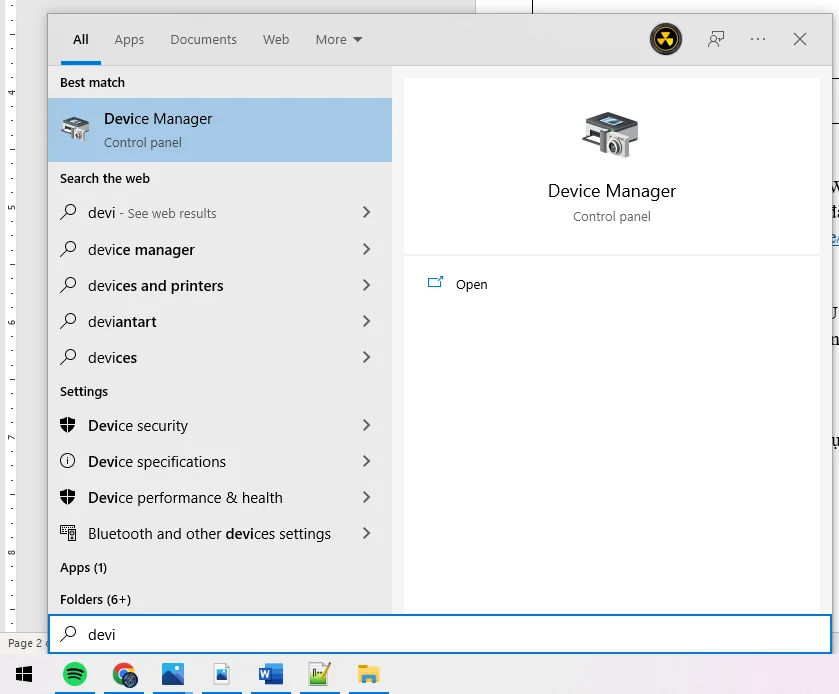
1Mở Device Manager
Nhấn phím Windows, gõ Device Manager (hoặc Quản lý thiết bị) rồi mở ứng dụng.
2Tìm mục Ports (COM & LPT)
Trong Device Manager, mở rộng mục Ports (COM & LPT). Bạn sẽ thấy dòng Opticon USB Code Reader kèm số hiệu cổng trong ngoặc. Ghi lại chính xác số này — ví dụ trong hình là COM6.
Bước 3: Cài Driver USB Và Phần Mềm WIME
1Cài Opticon USB Driver
Driver này giúp Windows nhận diện máy quét như một cổng COM hợp lệ. Tải bản cài từ trang hỗ trợ chính hãng Opticon và chạy như phần mềm thông thường.
Nếu máy tính của bạn chạy Windows 7 32-bit, cần chọn đúng bản driver tương ứng với hệ điều hành, không dùng chung bản 64-bit.
2Cài phần mềm WIME (Encoding Character)
WIME là phần mềm nhỏ chạy nền, làm nhiệm vụ đọc dữ liệu từ cổng COM và dịch sang chữ tiếng Việt có dấu trước khi đưa vào ô nhập liệu. Đây là mắt xích quan trọng nhất — không có WIME thì máy quét ở chế độ USB-COM sẽ không xuất ra chữ nào cả.
Bước 4: Đặt Bảng Mã UTF-8 Trong WIME
Đây là bước quyết định việc chữ có ra dấu hay không.
1Mở Settings của WIME
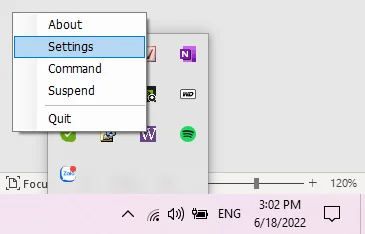
Sau khi cài, WIME chạy nền và hiện biểu tượng chữ W ở khay hệ thống (góc phải dưới màn hình, cạnh đồng hồ).
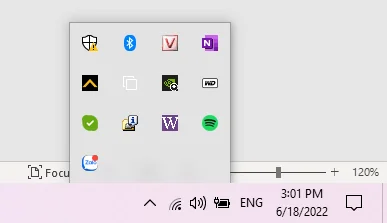
Nhấp chuột phải vào biểu tượng này rồi chọn Settings.
2Khai báo ba thông số
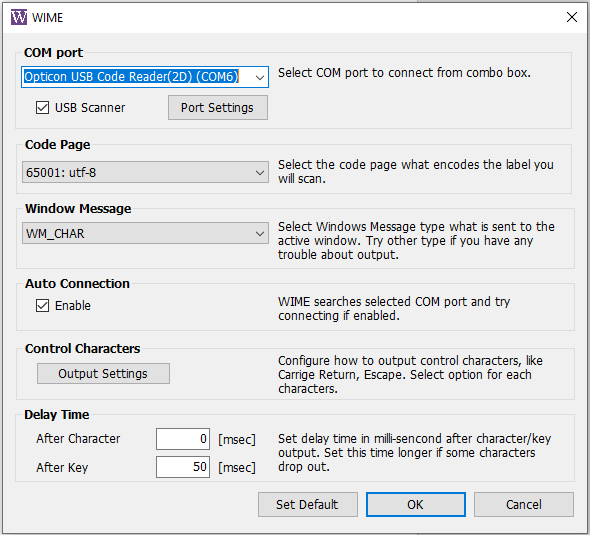
Trong cửa sổ cấu hình, đặt đúng ba mục sau:
| Mục cấu hình | Giá trị cần chọn | Ý nghĩa |
|---|---|---|
| COM port | Opticon USB Code Reader (COM6) |
Phải trùng đúng cổng đã ghi ở Bước 2. Sai cổng thì không nhận được dữ liệu. |
| Code Page | 65001 : utf-8 |
Quan trọng nhất. Đây là bảng mã UTF-8 — chọn sai thì chữ tiếng Việt sẽ hiện thành ký tự lạ. |
| Window Message | WM_CHAR |
Cách WIME gửi ký tự vào ứng dụng đang mở. |
Bước 5: Khởi Động Lại Và Quét Thử
- Khởi động lại máy tính để WIME nạp cấu hình mới và chạy cùng hệ thống.
- Mở một ứng dụng nhập liệu bất kỳ: Notepad, Word hoặc Excel.
- Nhấp chuột vào ô nhập liệu để đặt con trỏ.
- Quét mã QR ở mặt sau căn cước công dân.
- Kiểm tra kết quả: họ tên và địa chỉ phải hiện đầy đủ dấu tiếng Việt, ví dụ "Nguyễn Thị Hương" chứ không phải "Nguyen Thi Huong".
Đưa Máy Quét Về Chế Độ Ban Đầu
Khi cần dùng máy để quét mã vạch hàng hoá thông thường (không cần tiếng Việt), bạn nên đưa máy về chế độ USB-HID mặc định — lúc đó máy hoạt động như bàn phím, quét là ra chữ ngay, không cần phần mềm WIME chạy nền.
Quét lần lượt các mã cấu hình dưới đây:
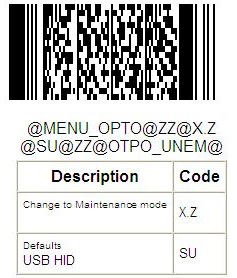
X.Z (Maintenance mode) rồi SU (Defaults USB HID).Khắc Phục Sự Cố Thường Gặp
Quét xong không thấy chữ nào xuất ra
- Kiểm tra WIME đã chạy chưa — phải thấy biểu tượng W ở khay hệ thống
- Cổng COM chọn trong WIME có trùng với cổng trong Device Manager không
- Đã khởi động lại máy tính sau khi cấu hình chưa
- Máy quét đã ở chế độ USB-COM chưa (quét mã Bước 1, phải nghe 3 tiếng bíp)
Chữ ra được nhưng vẫn mất dấu hoặc thành ký tự lạ
- Gần như chắc chắn do Code Page chọn sai — mở lại Settings của WIME và đặt đúng
65001 : utf-8 - Kiểm tra Window Message đã đặt
WM_CHARchưa - Thử quét vào Notepad để loại trừ lỗi do phần mềm nghiệp vụ không hỗ trợ Unicode
Không tìm thấy máy quét trong Device Manager
- Chưa cài Opticon USB Driver — cài rồi rút ra cắm lại máy quét
- Thử đổi cổng USB khác trên máy tính
- Máy chưa chuyển sang USB-COM — quét lại mã cấu hình ở Bước 1
Quét mã QR trên CCCD không lên gì cả
- Kiểm tra máy có đọc được mã 2D không — máy chỉ quét mã vạch 1D sẽ không đọc được QR (xem danh sách model áp dụng được)
- Giữ khoảng cách vừa phải và để mã QR nằm gọn trong vùng sáng của máy quét
- Mã QR trên thẻ bị mờ, xước hoặc bám bẩn cũng làm giảm khả năng đọc
Lưu Ý Về Dữ Liệu Cá Nhân
Mã QR trên căn cước công dân chứa thông tin định danh cá nhân: số căn cước, họ tên, ngày sinh, giới tính và địa chỉ thường trú. Khi doanh nghiệp thu thập và lưu trữ dữ liệu này, cần lưu ý:
- Chỉ thu thập khi có cơ sở hợp pháp và đúng mục đích nghiệp vụ thực sự cần thiết
- Thông báo rõ cho khách hàng về việc thu thập và mục đích sử dụng
- Giới hạn người được truy cập dữ liệu trong nội bộ
- Không chia sẻ ra ngoài phạm vi đã thông báo với khách hàng
Câu Hỏi Thường Gặp
Cần Hỗ Trợ Cấu Hình?
Nếu bạn gặp khó ở bước cấu hình, cần nhận phần mềm WIME, hoặc muốn được tư vấn model máy quét phù hợp để đọc mã QR trên căn cước công dân, đội kỹ thuật của TONGKHOMAVACH.VN hỗ trợ cài đặt từ xa (TeamViewer/UltraViewer) hoặc tận nơi. Gọi 0988.937.913 hoặc xem các dòng máy đọc mã vạch Opticon đang phân phối.