Máy in hoá đơn Star BSC10II bản USB kết nối với máy tính đơn giản qua một cáp USB-C. Bài viết này hướng dẫn bạn hai việc cần làm để bắt đầu in: kết nối cáp USB và cài đặt driver trên Windows, có hình minh hoạ lấy từ tài liệu chính thức của Star Micronics cho từng thao tác.
Chuẩn Bị Trước Khi Lắp Đặt
Trước khi bắt đầu, hãy chuẩn bị:
- Máy in Star BSC10II-U cùng dây nguồn (máy dùng nguồn tích hợp, cắm thẳng dây nguồn vào ổ điện, không cần cục adapter rời)
- Một cuộn giấy in nhiệt khổ 80 mm đã lắp sẵn vào máy
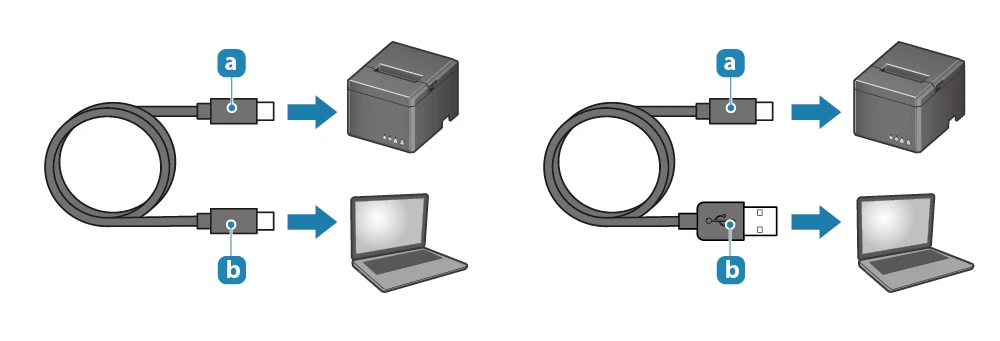
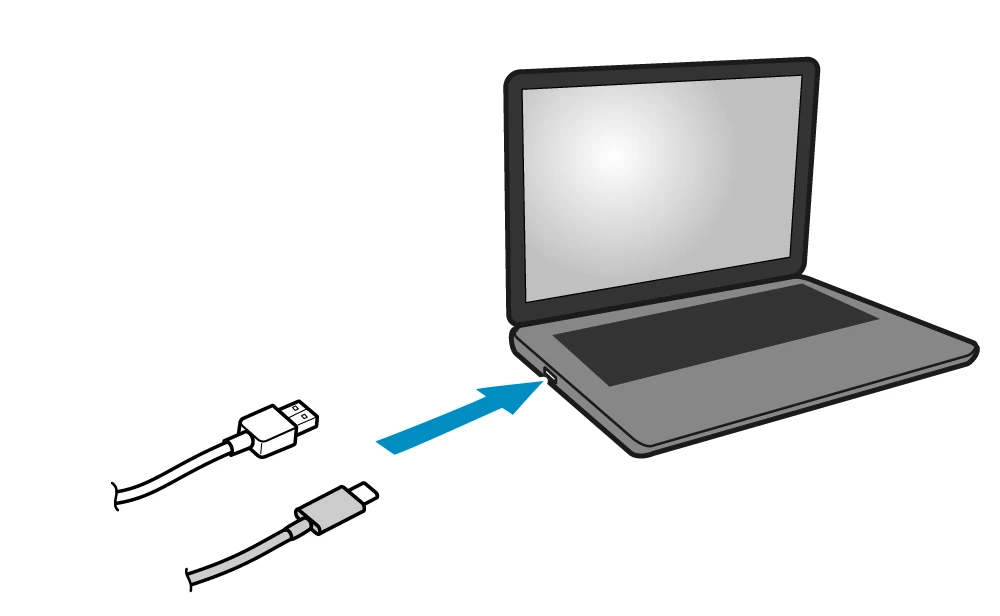
- Cáp USB đạt chuẩn USB 2.0: đầu phía máy in là USB-C, đầu phía máy tính là USB-A hoặc USB-C tuỳ cổng máy tính của bạn
- Máy tính chạy Windows để cài driver và in
Phần 1: Kết Nối Cáp USB-C
1Xác định đúng cổng USB-C ở mặt sau máy
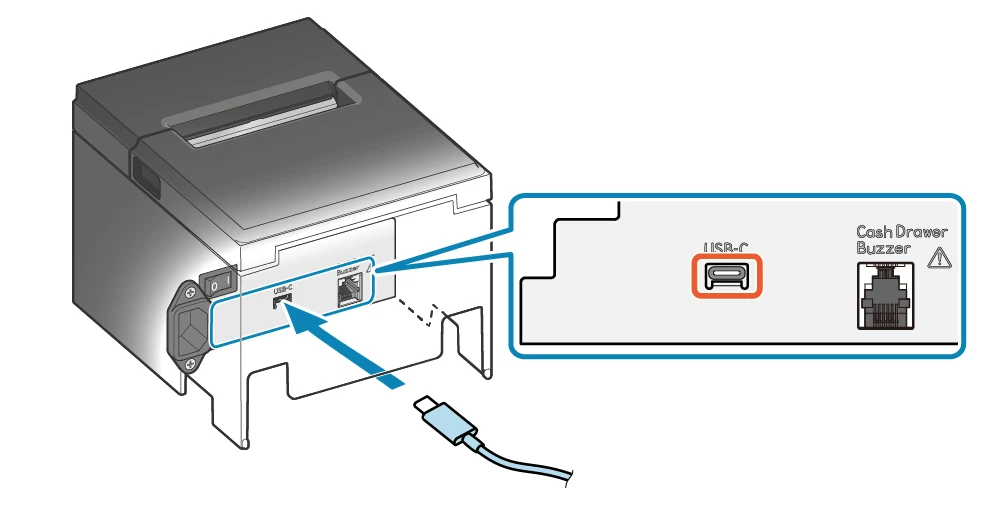
Mặt sau máy in có hai cổng nằm cạnh nhau: cổng USB-C (để nối máy tính) và cổng Cash Drawer / Buzzer (để nối két đựng tiền). Hai cổng có hình dạng khác nhau — cắm nhầm sẽ không hoạt động, nên hãy nhìn kỹ ký hiệu USB-C in cạnh cổng.
2Cắm cáp vào máy in rồi nối tới máy tính
Nên tắt nguồn máy in trước khi cắm cáp. Cắm đầu USB-C của cáp vào cổng USB-C của máy in, sau đó cắm đầu còn lại (USB-A hoặc USB-C) vào cổng USB của máy tính.
3Luồn dây qua khe thoát cáp cho máy đặt vững
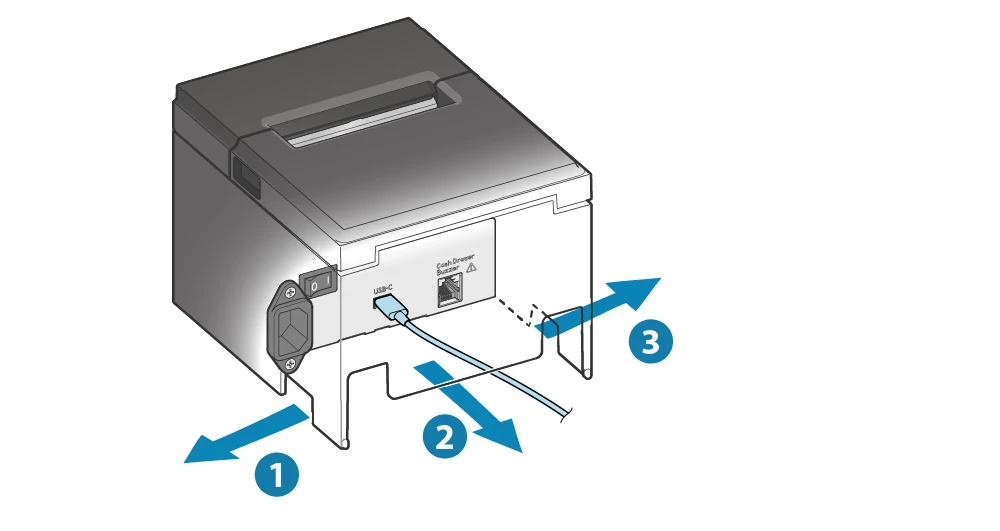
Đế máy có ba khe thoát cáp: bên trái, bên phải và phía sau. Hãy luồn dây USB (và dây nguồn) qua khe phù hợp với vị trí đặt máy trên quầy, để dây đi gọn xuống dưới và máy không bị kênh, không tì lên dây.
Phần 2: Cài Đặt Driver Trên Windows
Chỉ cắm cáp thôi thì Windows chưa in được — cần cài Star Windows Software để máy tính có driver giao tiếp với máy in. Bộ phần mềm này tải từ trang hỗ trợ chính thức của Star Micronics (nếu bạn mua máy tại TongKhoMaVach.VN, chúng tôi gửi sẵn file và hỗ trợ cài từ xa).
1Tải và giải nén Star Windows Software
Tải bộ cài về máy, giải nén thư mục vừa tải. Bên trong có nhiều file — tìm đến file cài đặt tên setup.exe (biểu tượng Setup, kiểu Application).
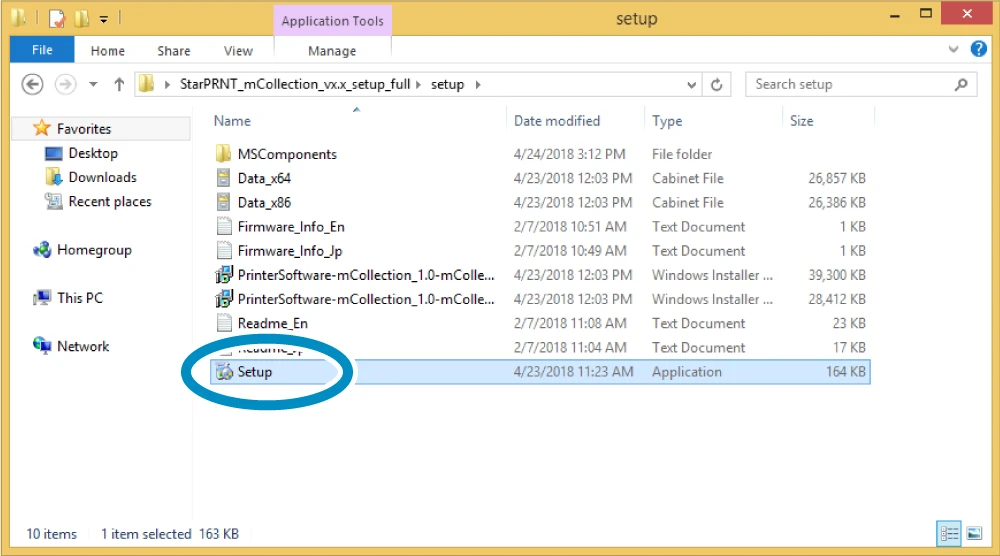
2Chạy trình cài đặt và làm theo hướng dẫn
Nhấp đúp setup.exe, cửa sổ cài đặt (wizard) hiện ra. Bấm tiếp tục theo từng bước của trình hướng dẫn cho đến khi hoàn tất. Trình cài đặt sẽ tự thêm driver máy in Star vào Windows.
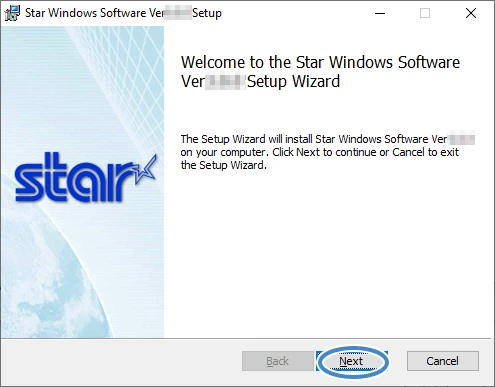
In Thử & Kiểm Tra
Sau khi cài xong driver, bật nguồn máy in và kiểm tra:
- Vào Control Panel > Devices and Printers, xác nhận máy in Star BSC10II đã xuất hiện trong danh sách.
- Chuột phải vào máy in > Printing Preferences, đặt đúng khổ giấy 80 mm.
- Chuột phải > Printer Properties > Print Test Page để in trang test.
- Kiểm tra bản in rõ nét và dao cắt cắt giấy đúng sau khi in.
- Cuối cùng, khai báo máy in trong phần mềm bán hàng (KiotViet, Sapo, Misa, POS365…) và in thử một hoá đơn thật.
Khắc Phục Sự Cố Thường Gặp
Cắm cáp xong Windows không nhận máy in
- Kiểm tra đã cắm đúng cổng USB-C chưa (không nhầm cổng Cash Drawer bên cạnh)
- Đã cài Star Windows Software chưa — chỉ cắm cáp thì Windows chưa có driver
- Thử đổi cổng USB khác trên máy tính hoặc thay cáp khác đạt chuẩn USB 2.0
- Nếu là Windows 10 S Mode, cần thoát S Mode trước khi cài phần mềm
Máy in ra giấy trắng
- Giấy nhiệt phải lắp đúng mặt in (mặt nhiệt hướng lên đầu in). Lật ngược cuộn giấy nếu in ra trắng.
- Kiểm tra dùng đúng giấy in nhiệt khổ 80 mm, không dùng giấy thường.
In được nhưng dao không cắt giấy
- Vào Printing Preferences bật lại tuỳ chọn cắt giấy sau mỗi hoá đơn (auto cut).
- Kiểm tra phần mềm bán hàng có gửi lệnh cắt cuối hoá đơn không.
Câu Hỏi Thường Gặp
Cần Hỗ Trợ Cài Đặt?
Nếu bạn gặp khó khi kết nối hoặc cài driver, hoặc cần ghép máy in với phần mềm bán hàng đang dùng, đội kỹ thuật của TONGKHOMAVACH.VN hỗ trợ cài đặt từ xa (TeamViewer/UltraViewer) hoặc tận nơi. Gọi 0988.937.913 hoặc xem chi tiết sản phẩm Máy in hoá đơn Star BSC10II.