Máy in hoá đơn Star BSC10II bản UE có sẵn cổng LAN (Ethernet) bên cạnh USB-C và USB-A, cho phép nhiều máy tính, máy tính bảng hoặc điện thoại trong cùng mạng cùng gửi lệnh in tới một máy. Bài này hướng dẫn ba việc: kết nối cáp LAN, cài driver Windows và đặt IP tĩnh để máy in luôn giữ một địa chỉ cố định, có hình minh hoạ lấy từ tài liệu chính thức của Star Micronics cho từng bước.
Chuẩn Bị Trước Khi Lắp Đặt
Trước khi bắt đầu, hãy chuẩn bị:
- Máy in Star BSC10II-UE cùng dây nguồn (máy dùng nguồn tích hợp, cắm thẳng vào ổ điện)
- Một cuộn giấy in nhiệt khổ 80 mm đã lắp sẵn vào máy
- Cáp mạng đạt chuẩn Category 5 trở lên, đủ dài từ vị trí đặt máy tới hub/router hoặc ổ mạng trên tường
- Một cổng trống trên hub, router hoặc switch mạng của quầy
- Máy tính chạy Windows để cài driver; và các thiết bị (PC, tablet, điện thoại) sẽ dùng chung máy in, cùng kết nối vào mạng đó
Phần 1: Kết Nối Cáp LAN
1Cắm một đầu cáp vào hub hoặc router
Cắm đầu cáp mạng vào một cổng còn trống trên hub, router hoặc switch — nơi đang cấp mạng cho quầy.
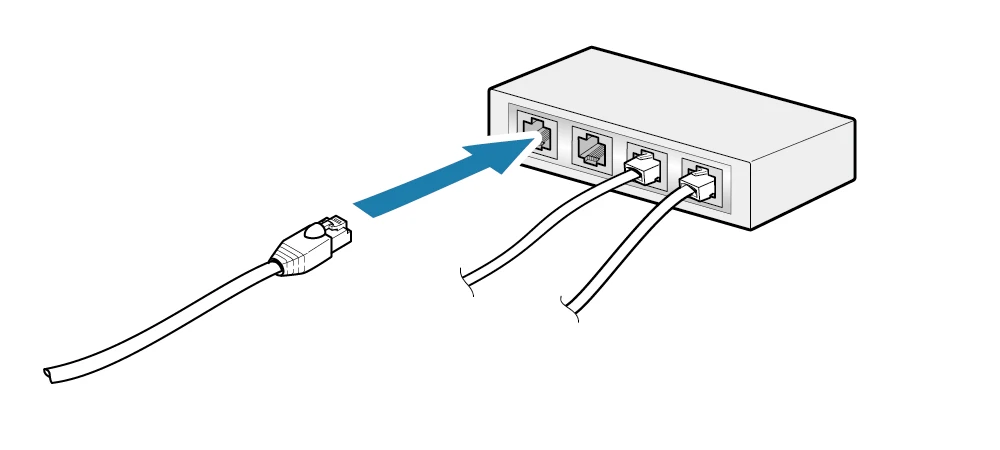
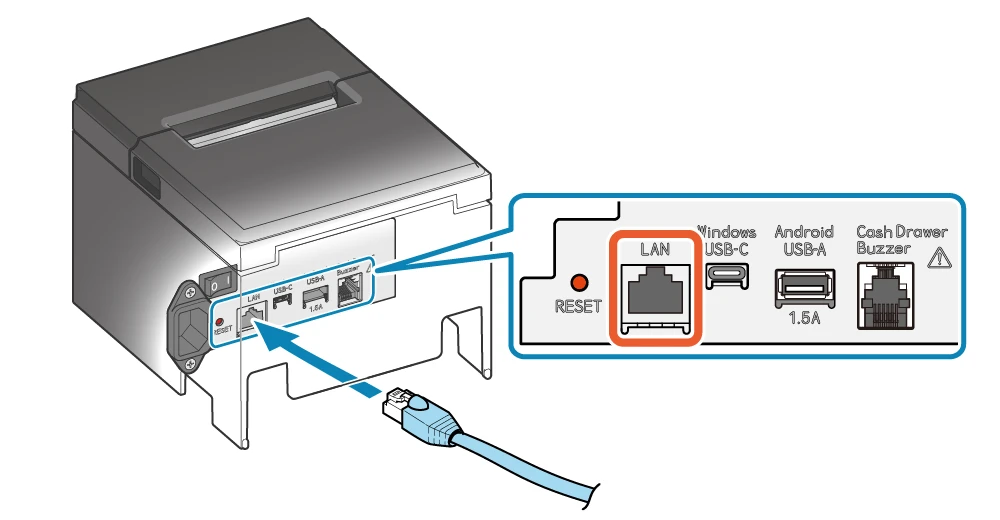
2Cắm đầu còn lại vào cổng LAN của máy in
Ở mặt sau máy in bản UE có nhiều cổng nằm cạnh nhau: LAN, USB-C (Windows), USB-A (Android) và Cash Drawer/Buzzer. Hãy nhìn kỹ ký hiệu để cắm đúng cổng LAN, tránh nhầm sang các cổng khác.
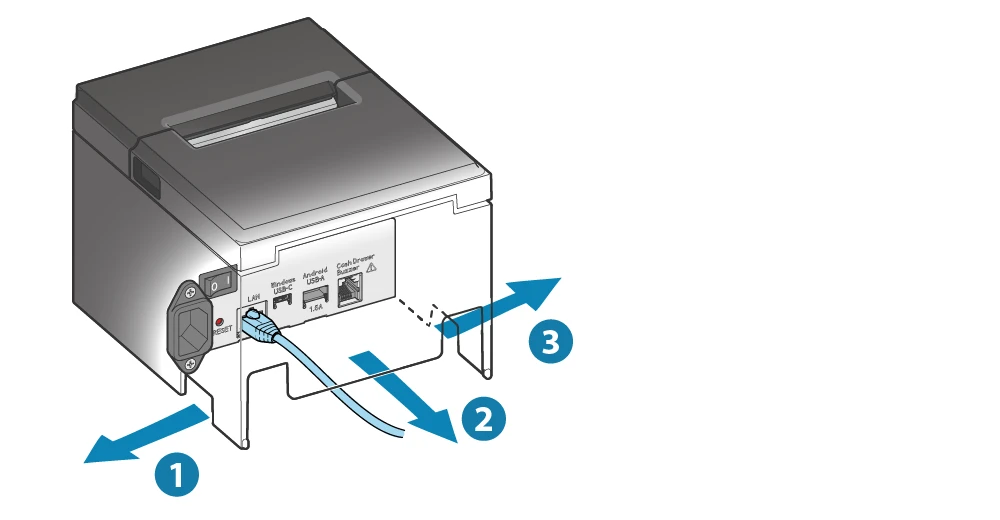
3Luồn dây qua khe thoát cáp cho máy đặt vững
Giống như dây USB, đế máy có ba khe thoát cáp (trái, phải, sau). Luồn dây mạng qua khe phù hợp với vị trí đặt máy để dây đi gọn, máy không bị kênh.
Phần 2: Cài Đặt Driver Trên Windows
Trước khi khai báo máy in theo địa chỉ mạng, máy tính cần có driver Star Windows Software. Bước này giống hệt khi cài cho kết nối USB.
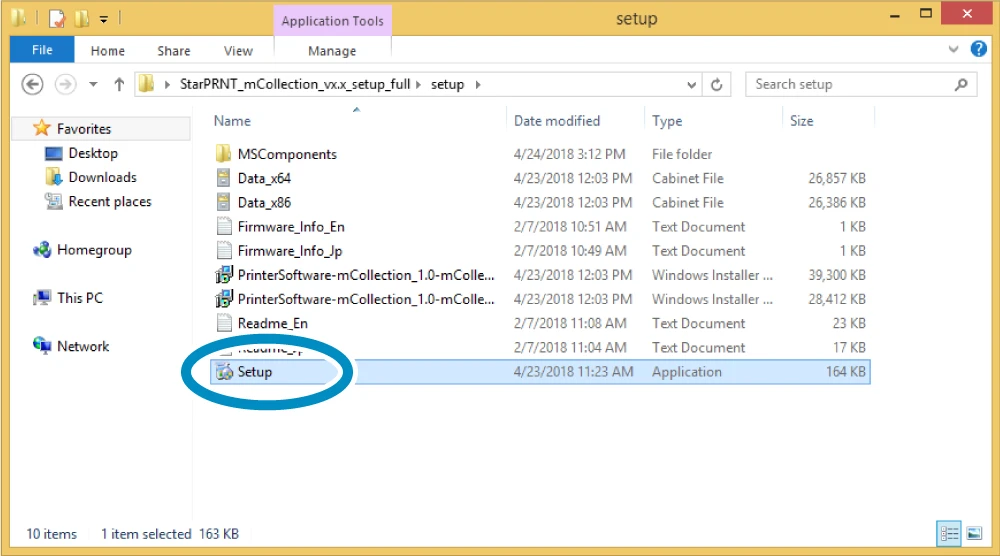
1Tải, giải nén và chạy setup.exe
Tải bộ Star Windows Software, giải nén thư mục, tìm file setup.exe (biểu tượng Setup) rồi nhấp đúp để chạy.
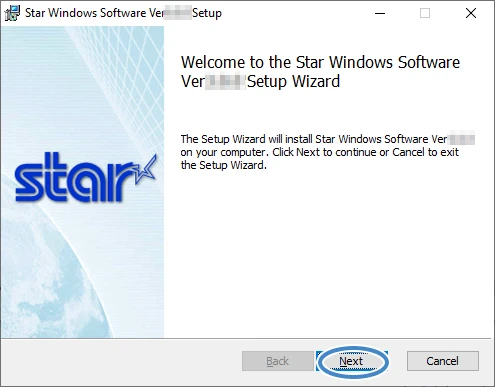
2Làm theo trình hướng dẫn cài đặt
Bấm tiếp tục theo từng bước của trình hướng dẫn (wizard) cho tới khi hoàn tất. Với kết nối LAN, khi trình cài đặt hỏi cổng kết nối, bạn sẽ khai báo theo địa chỉ IP ở bước tiếp theo thay vì chọn cổng USB.
Phần 3: Đặt IP Tĩnh Qua Web Configuration
Mặc định máy in tự nhận IP từ router (DHCP), nhưng địa chỉ này có thể đổi bất cứ lúc nào router khởi động lại, làm phần mềm bán hàng mất kết nối. Đặt IP tĩnh giúp máy in giữ nguyên một địa chỉ lâu dài.
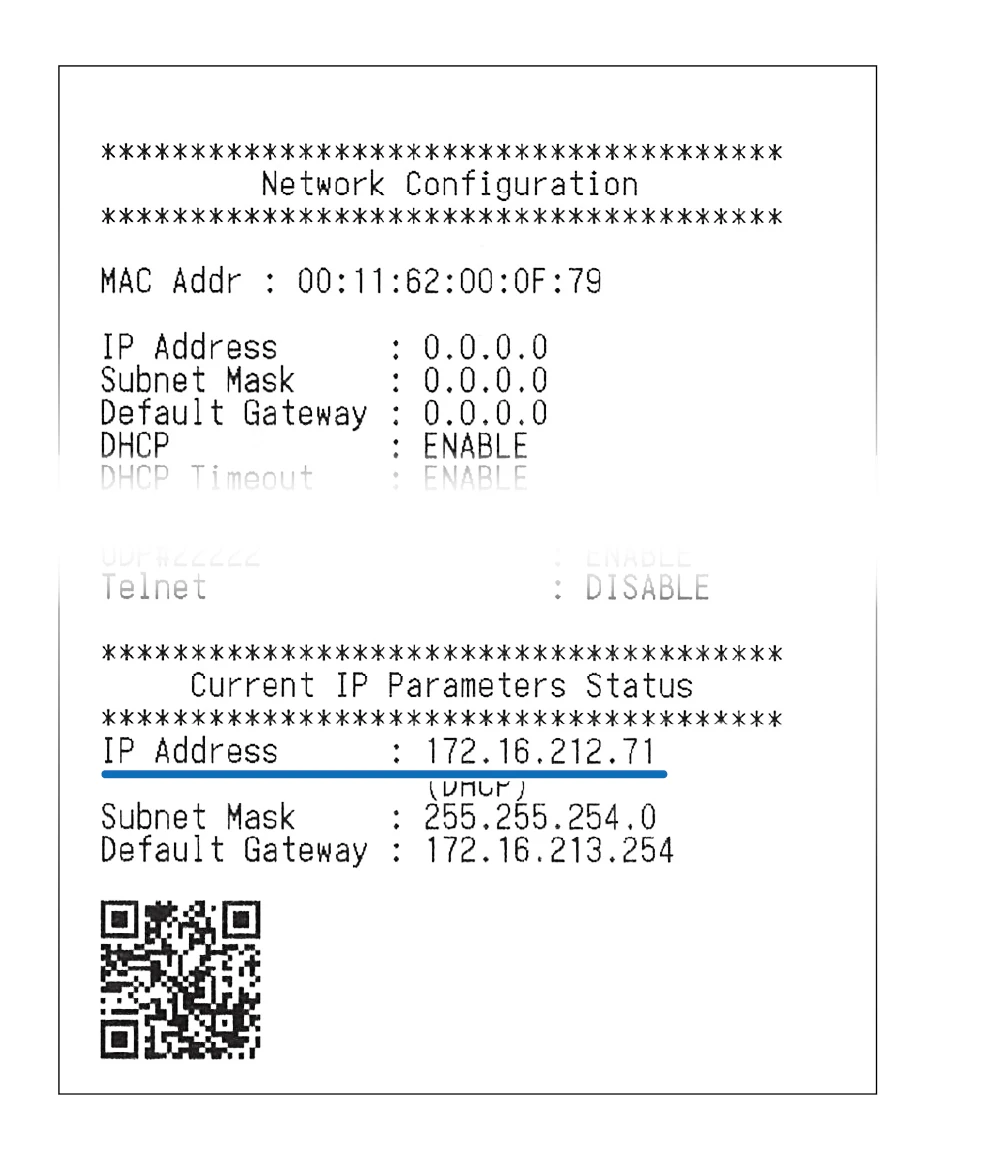
1In trang tự kiểm tra để lấy địa chỉ IP hiện tại
In một trang self-test của máy (thường bằng cách giữ nút Feed khi bật máy, hoặc theo hướng dẫn kèm máy). Trang in ra hiển thị mục Current IP Parameters Status — đây là địa chỉ IP router vừa cấp cho máy in qua DHCP.
2Đăng nhập trang Web Configuration của máy in
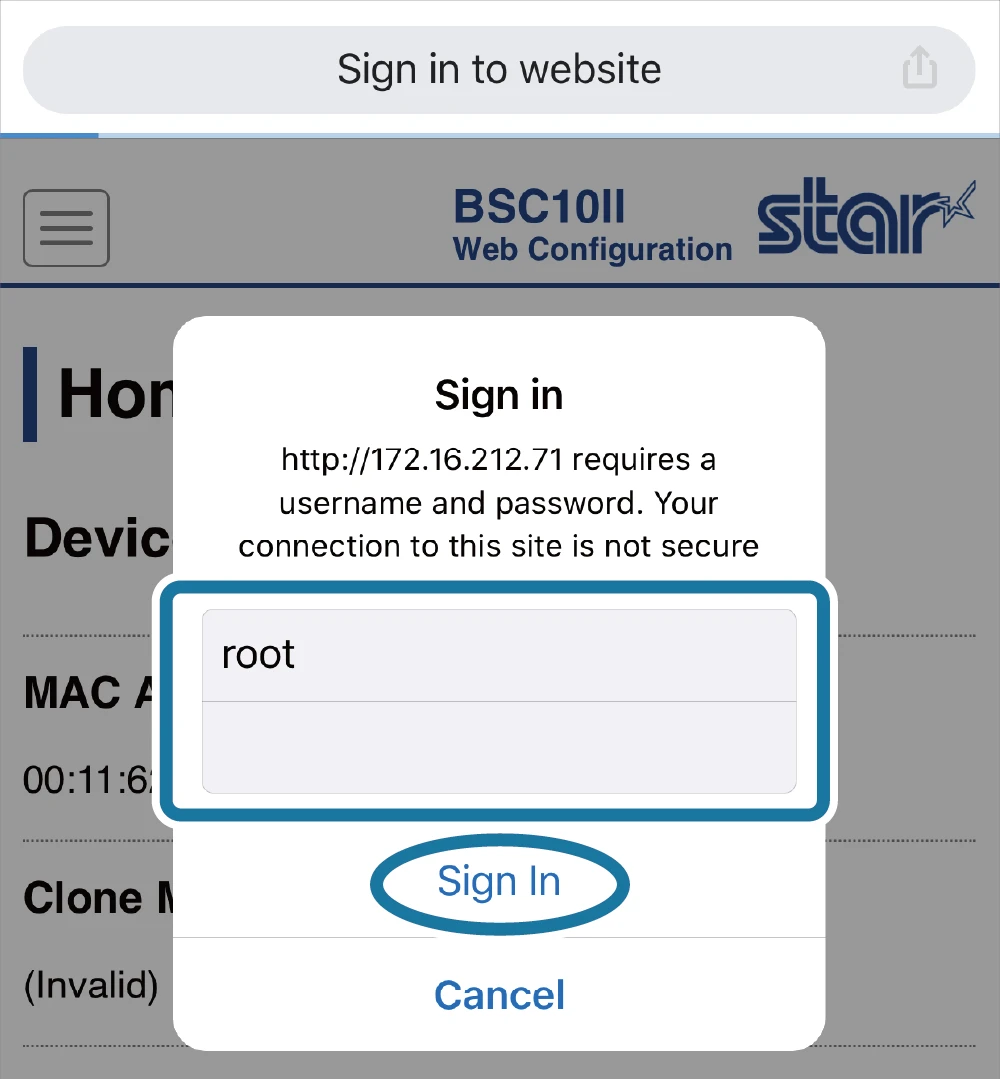
Gõ địa chỉ IP vừa đọc được vào trình duyệt theo dạng http:// (không phải https://). Đăng nhập bằng tài khoản mặc định — username root, mật khẩu public. Hệ thống sẽ yêu cầu đổi mật khẩu ngay trong lần đăng nhập đầu.
3Chọn Static và nhập thông số mạng
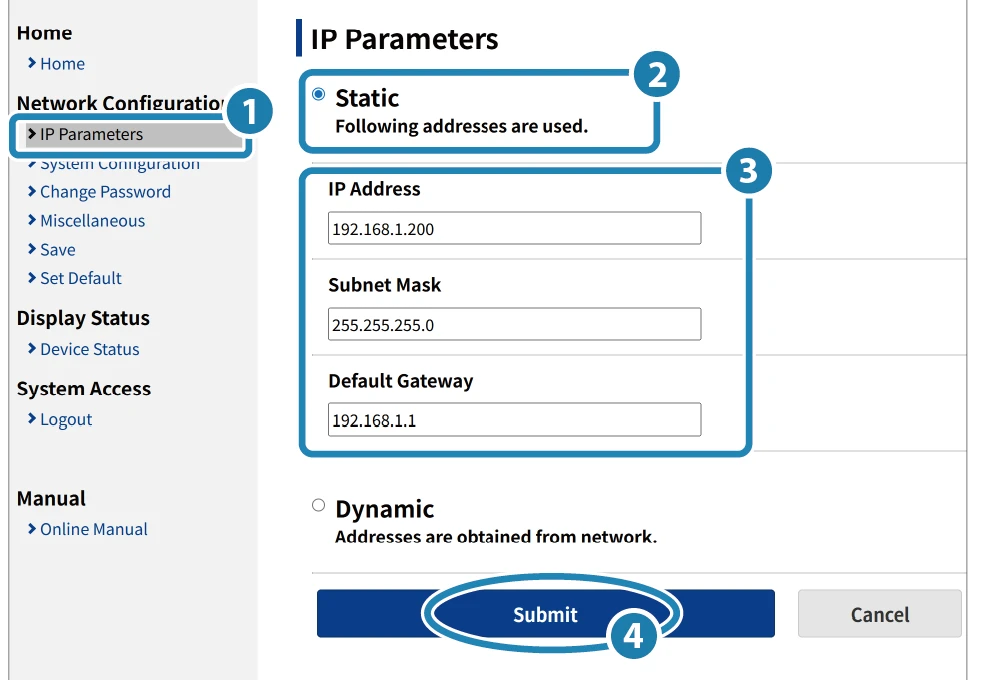
Vào menu Network Configuration > IP Parameters, chọn Static, nhập IP Address, Subnet Mask và Default Gateway theo thông tin quản trị mạng của bạn cung cấp, rồi bấm Submit. Cuối cùng vào menu Save để lưu lại cấu hình.
Kết Nối PC, Máy Tính Bảng, Điện Thoại
Sau khi máy in có IP tĩnh, mọi thiết bị trong cùng mạng đều gửi lệnh in tới được — chỉ cần đảm bảo thiết bị đã bật Wi-Fi/mạng và nằm cùng dải IP với máy in.
| Thiết bị | Cách bật kết nối mạng |
|---|---|
| Windows (PC/laptop) | Bấm biểu tượng mạng ở khay hệ thống (taskbar), bật Wi-Fi hoặc cắm dây mạng cùng dải với máy in |
| iOS (iPad/iPhone) | Vào Cài đặt > Wi-Fi, bật Wi-Fi và chọn đúng mạng của quầy |
| Android (tablet/điện thoại) | Vào Settings > Network & Internet, bật Wi-Fi và chọn đúng mạng của quầy |
Sau khi thiết bị đã cùng mạng, khai báo địa chỉ IP tĩnh của máy in trong driver (Windows) hoặc trong phần mềm bán hàng trên tablet/điện thoại, rồi in thử. Với môi trường không có DHCP server cố định, Star cũng cung cấp ứng dụng chuyên dụng (Star Quick Setup Utility) giúp dò và cấu hình máy in nhanh hơn thao tác thủ công.
Khắc Phục Sự Cố Thường Gặp
Không mở được trang Web Configuration
- Kiểm tra đã gõ đúng http:// (không phải https://) và đúng địa chỉ IP vừa in test
- Đảm bảo máy tính đang truy cập cùng mạng LAN với máy in
- In lại trang test — nếu router vừa cấp IP mới do chưa đặt tĩnh, địa chỉ cũ sẽ không còn đúng
Đặt IP tĩnh xong nhưng phần mềm không kết nối được
- Kiểm tra IP tĩnh vừa đặt có đúng dải mạng (Subnet Mask, Gateway) với các thiết bị khác không
- Xác nhận đã bấm Save sau khi Submit — thiếu bước Save cấu hình sẽ không được lưu
- Khởi động lại máy in sau khi đổi IP để cấu hình mới có hiệu lực
Nhiều thiết bị cùng in nhưng bị chồng lệnh, lỗi vặt
- Kiểm tra chỉ một phần mềm/máy đang gửi lệnh in tại một thời điểm cho cùng hoá đơn
- Với chuỗi nhiều điểm bán, cân nhắc dùng Star CloudPRNT (có trên bản UE) để quản lý lệnh in tập trung hơn
Câu Hỏi Thường Gặp
Cần Hỗ Trợ Cài Đặt?
Đặt IP tĩnh và cấu hình mạng nhiều khi cần phối hợp với người quản trị mạng của quầy. Nếu bạn gặp khó khi kết nối LAN, đặt IP hoặc ghép máy in với phần mềm bán hàng đang dùng, đội kỹ thuật của TONGKHOMAVACH.VN hỗ trợ cài đặt từ xa (TeamViewer/UltraViewer) hoặc tận nơi. Gọi 0988.937.913 hoặc xem chi tiết sản phẩm Máy in hoá đơn Star BSC10II.