Máy in tem mã vạch Argox có cổng Ethernet cho phép đặt máy ở một chỗ và gửi lệnh in từ nhiều máy tính trong mạng LAN. Muốn vậy, máy in phải có địa chỉ IP phù hợp với mạng nội bộ. Hãng Argox cung cấp phần mềm Printer Tool để đặt địa chỉ IP (tĩnh hoặc DHCP) và kiểm tra kết nối.
Bài hướng dẫn được chuyển ngữ và biên tập từ tài liệu chính hãng How to set up the IP address by the printer tool (PDF) của Argox. Áp dụng cho các dòng máy in Argox có cổng Ethernet như P4-250, D4-250, D4-350.
Cần chuẩn bị những gì?
| Mục | Yêu cầu |
|---|---|
| Máy in | Máy in tem Argox có cổng Ethernet |
| Cáp kết nối | Cáp USB (cấu hình lần đầu) và cáp mạng Ethernet RJ45 (nối vào switch hoặc hub) |
| Máy tính | Windows có cài .NET Framework 3.5 (tài liệu hãng nêu tương thích từ Windows XP đến Windows 10, Server 2016 trở lên) |
| Thông số mạng | IP Address, Subnet Mask, Gateway nếu dùng IP tĩnh; không cần nếu dùng DHCP |
Bước 1: Tải phần mềm Printer Tool từ website Argox
Printer Tool là công cụ chính hãng của Argox dùng để cấu hình các thông số của máy in như mạng, ngôn ngữ in và hiệu chuẩn.
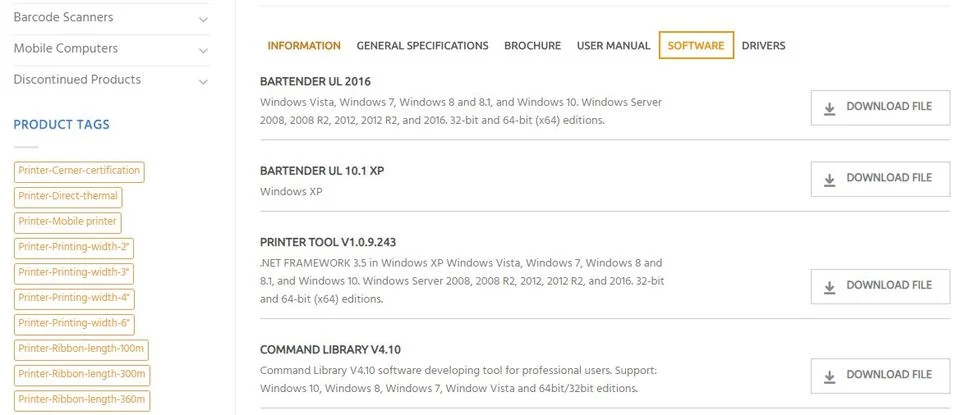
- Truy cập trang sản phẩm của máy in, ví dụ trang Argox P4-250.
- Chuyển sang thẻ SOFTWARE.
- Tìm mục PRINTER TOOL (phiên bản trong ảnh là
V1.0.9.243) và nhấn DOWNLOAD FILE để tải về. - Cài đặt phần mềm trên máy tính đã có .NET Framework 3.5.
Bước 2: Kết nối máy in qua cáp USB và kiểm tra trạng thái
Bạn cần kết nối máy in với máy tính bằng cáp USB trước. Lúc này máy in chưa có IP trên mạng nên chưa thể cấu hình qua LAN.
- Bật nguồn máy in, cắm cáp USB nối máy in với máy tính.
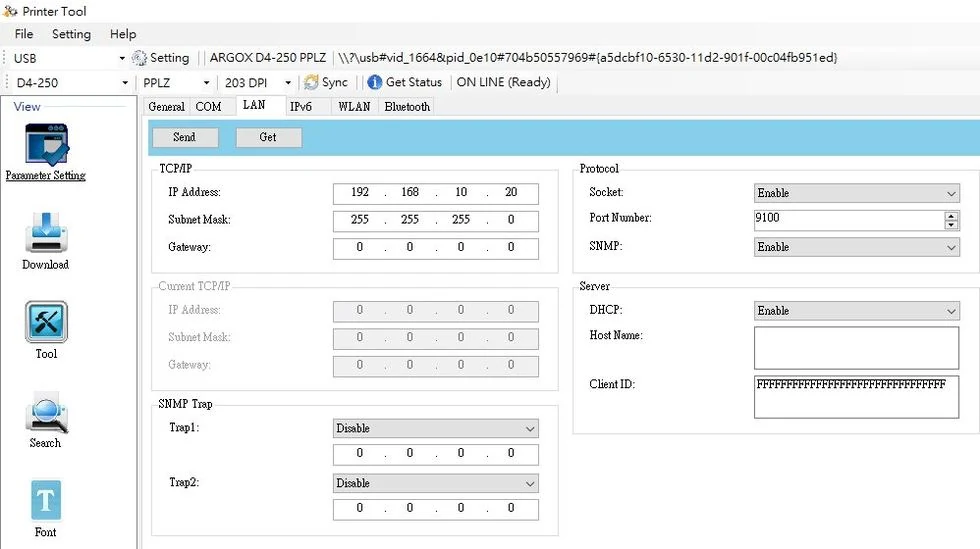
- Mở Printer Tool, chọn đúng model máy in (ví dụ D4-250) và ngôn ngữ lệnh (ví dụ PPLZ).
- Nhấn nút Get Status. Nếu kết nối thành công, thông tin máy in hiển thị và trạng thái báo ON LINE (Ready).
Bước 3: Cấu hình thông số TCP/IP (IP tĩnh hoặc DHCP)
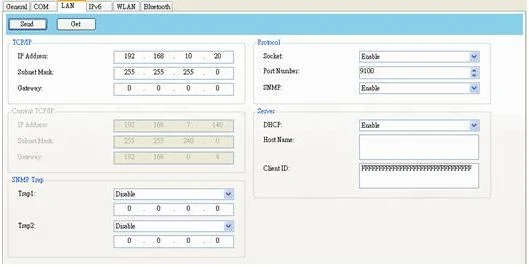
Trong Printer Tool, chuyển sang thẻ LAN và chọn một trong hai cách dưới đây, tuỳ hệ thống mạng của bạn.
Cách A: nếu bạn có địa chỉ IP tĩnh
- Trong mục Server, đặt DHCP thành Disable (tắt chế độ cấp IP tự động).
- Điền IP Address, Subnet Mask và Gateway theo đúng thông số mạng nội bộ của bạn.
- Nhấn Send để gửi cấu hình xuống máy in.
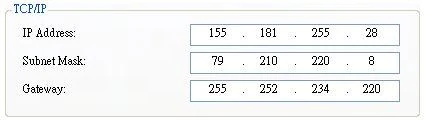
192.168.1.10 thì máy in có thể đặt 192.168.1.100), đồng thời không trùng với thiết bị nào đang dùng. Subnet Mask phổ biến nhất là 255.255.255.0. Nếu không chắc, hãy hỏi quản trị mạng của công ty.Cách B: nếu bạn không có địa chỉ IP tĩnh (dùng DHCP)
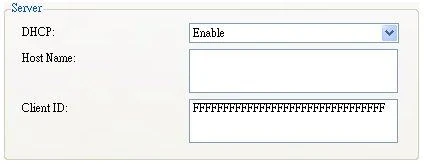
- Trong mục Server, đặt DHCP thành Enable (nhận IP tự động).
- Nhấn Send để gửi cấu hình xuống máy in.
Kiểm tra lại sau khi máy in khởi động lại
Sau khi gửi cấu hình, máy in khởi động lại. Nhấn nút Get để đọc lại thông tin TCP/IP hiện tại:
- Dùng IP tĩnh: các thông số hiển thị giống hệt như bạn vừa điền.
- Dùng DHCP: máy chủ DHCP tự cấp IP Address, Subnet Mask và Gateway, hiển thị trong khung Current TCP/IP.
Bước 4: Chuyển sang cáp Ethernet và kiểm tra kết nối mạng
- Rút cáp USB khỏi máy in.
- Cắm cáp mạng Ethernet (RJ45) nối máy in với switch hoặc hub của mạng nội bộ.
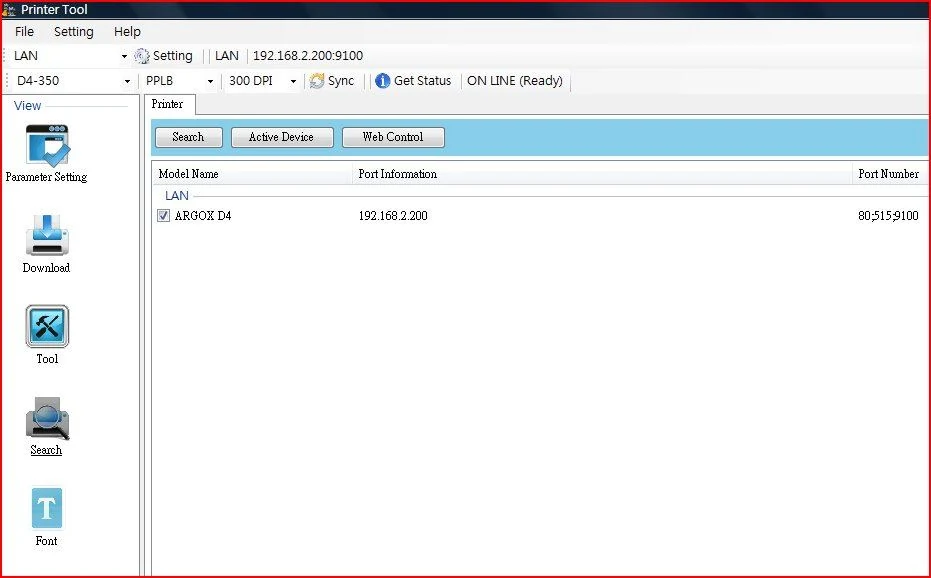
- Trong Printer Tool, vào mục Search và nhấn nút Search để quét các máy in Argox trong mạng.
- Nếu máy in xuất hiện trong danh sách (ví dụ ARGOX D4 với IP
192.168.2.200, cổng80,515,9100) nghĩa là máy in đã kết nối mạng thành công và bạn có thể in qua mạng LAN từ máy tính khác trong hệ thống.
Phụ lục: cách xem địa chỉ IP của máy tính bằng lệnh ipconfig
Để đặt IP máy in đúng dải mạng, bạn cần biết IP hiện tại của máy tính:
- Nhấn phím Windows, gõ
cmdrồi nhấn Enter để mở Command Prompt. - Gõ lệnh
ipconfigrồi nhấn Enter. - Tìm dòng IPv4 Address, Subnet Mask và Default Gateway trong card mạng Ethernet đang dùng.
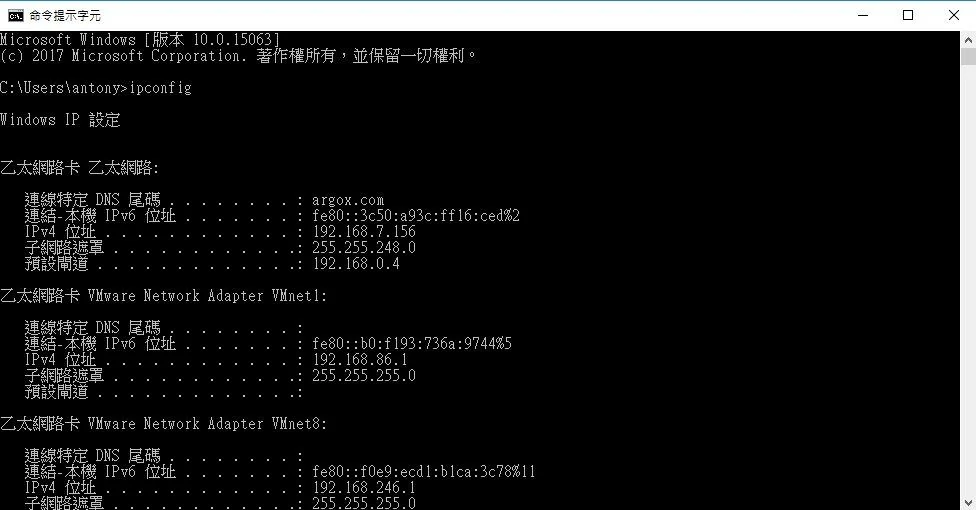
Dựa vào kết quả này, bạn biết máy tính đang dùng dải mạng nào (ví dụ 192.168.7.x) để đặt IP tĩnh cho máy in trong cùng dải đó.
Câu hỏi thường gặp
Cần hỗ trợ cài đặt máy in Argox?
Nếu bạn làm theo đủ các bước mà máy in vẫn chưa nhận lệnh qua mạng, gọi hotline 0988.937.913 để TONGKHOMAVACH.VN hỗ trợ kỹ thuật. Bạn cũng có thể xem các dòng máy in mã vạch Argox, Zebra, TSC đang có, kèm decal tem nhãn và ribbon mực in phù hợp.
Hướng dẫn được chuyển ngữ và biên tập sang tiếng Việt từ tài liệu FAQ chính hãng của Argox “How to set up the IP address by the printer tool” (2021). Ảnh chụp màn hình minh hoạ lấy từ tài liệu gốc.