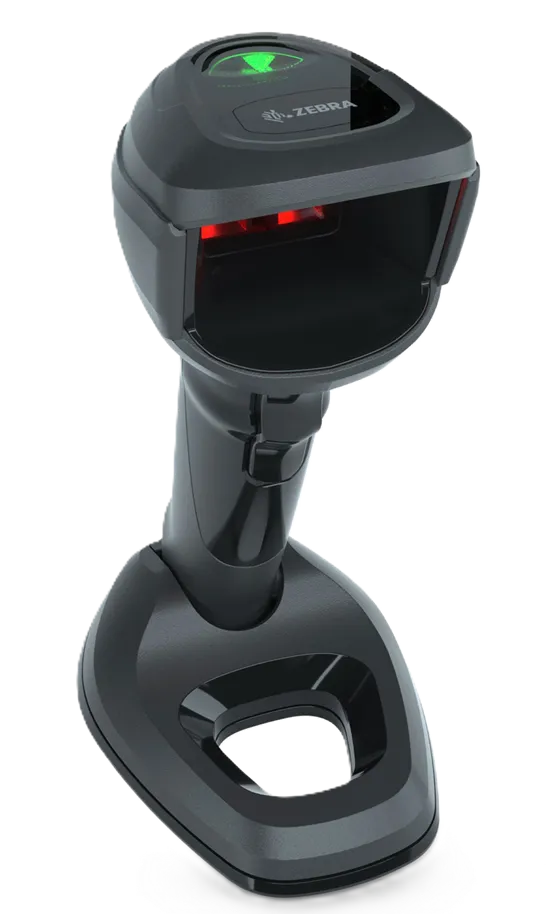
Máy quét mã vạch Zebra DS9908 là máy quét hybrid để bàn kiêm cầm tay cho quầy thu ngân: đặt trên quầy thì tự quét rảnh tay, nhấc lên là quét cầm tay bằng cò bấm. Bài này hướng dẫn từng bước đưa máy vào vận hành đúng theo Product Reference Guide chính hãng của Zebra (MN-003185-09EN Rev. A, ©2025): cắm cáp, đặt máy lên quầy, đọc CCCD/BHYT, cấu hình nhanh bằng 123Scan và xử lý các lỗi thường gặp.
Bước 1: Kiểm tra phụ kiện trong hộp
- Mở hộp và kiểm tra đủ: máy quét DS9908, cáp giao tiếp USB đi kèm. Giữ lại hộp đựng — đó là thùng đóng gói đã được hãng phê duyệt để gửi máy đi bảo hành.
- Lưu ý đầu nối cáp theo đúng manual: cáp USB của DS9908 có đầu modular cắm vào cổng cáp dưới tay cầm của máy, đầu còn lại là USB-A (USB Series A) cắm vào máy tính hoặc máy POS. Đây KHÔNG phải cáp USB-C — đừng cố cắm cáp USB-C vào máy.
- Nếu quầy dùng cổng RS-232 hoặc Keyboard Wedge thì cần đúng loại cáp giao tiếp tương ứng; mỗi loại host dùng một loại cáp riêng.
Bước 2: Cắm cáp vào máy quét
- Gạt thân máy nghiêng hết cỡ về phía trước rồi cắm đầu modular của cáp vào cổng cáp ở mặt dưới tay cầm (xem hình minh họa trong manual, mục Inserting the Interface Cable).
- Giật nhẹ cáp để kiểm tra đầu nối đã chắc chưa. Nên dùng cáp có chống nhiễu (shielded, ví dụ mã CBA-U21-S07ZBR) mà Zebra khuyến nghị — cáp cũ không chống nhiễu của DS9808 vẫn dùng được nhưng chống tĩnh điện kém hơn.
- Tháo cáp (khi cần đổi cáp): đặt máy trên mặt phẳng, gạt máy nghiêng hết cỡ về trước, chọc kẹp giấy vào lỗ tròn mở khóa cáp (pinhole) để ép lẫy của đầu modular, rồi kéo cáp lên và rút ra.
Bước 3: Nối máy tính và cấp nguồn
- Cắm đầu USB-A của cáp vào cổng USB của máy tính, máy POS hoặc hub USB. Máy tự nhận diện host và mặc định chạy ở chế độ USB Keyboard HID — tức mã quét được nhập thẳng vào ô đang chọn như gõ bàn phím, không cần cài thêm driver.
- Lần đầu cắm trên Windows, hệ thống có thể hỏi cài driver Human Interface Device — cứ bấm Next ở mọi bước rồi Finish. Máy sẽ kêu chuỗi bíp khởi động (thấp/trung/cao) kèm LED xanh lá.
- Thông thường nguồn USB của máy tính đã đủ cấp cho máy quét. Chỉ khi host không cấp đủ nguồn mới cần thêm bộ nguồn ngoài của Zebra (chuẩn LPS 5.2Vdc, tối thiểu 1.1A): cắm bộ nguồn vào giắc nguồn trên cáp giao tiếp, đầu còn lại cắm ổ điện.
- Muốn máy giao tiếp theo kiểu khác (USB CDC, SNAPI, IBM Table-top...) thì quét mã vạch lập trình tương ứng trong chương USB Interface của manual — máy sẽ khởi động lại và kêu bíp nguồn sau khi đổi kiểu host.
Bước 4: Đặt máy lên quầy — chế độ rảnh tay (presentation)
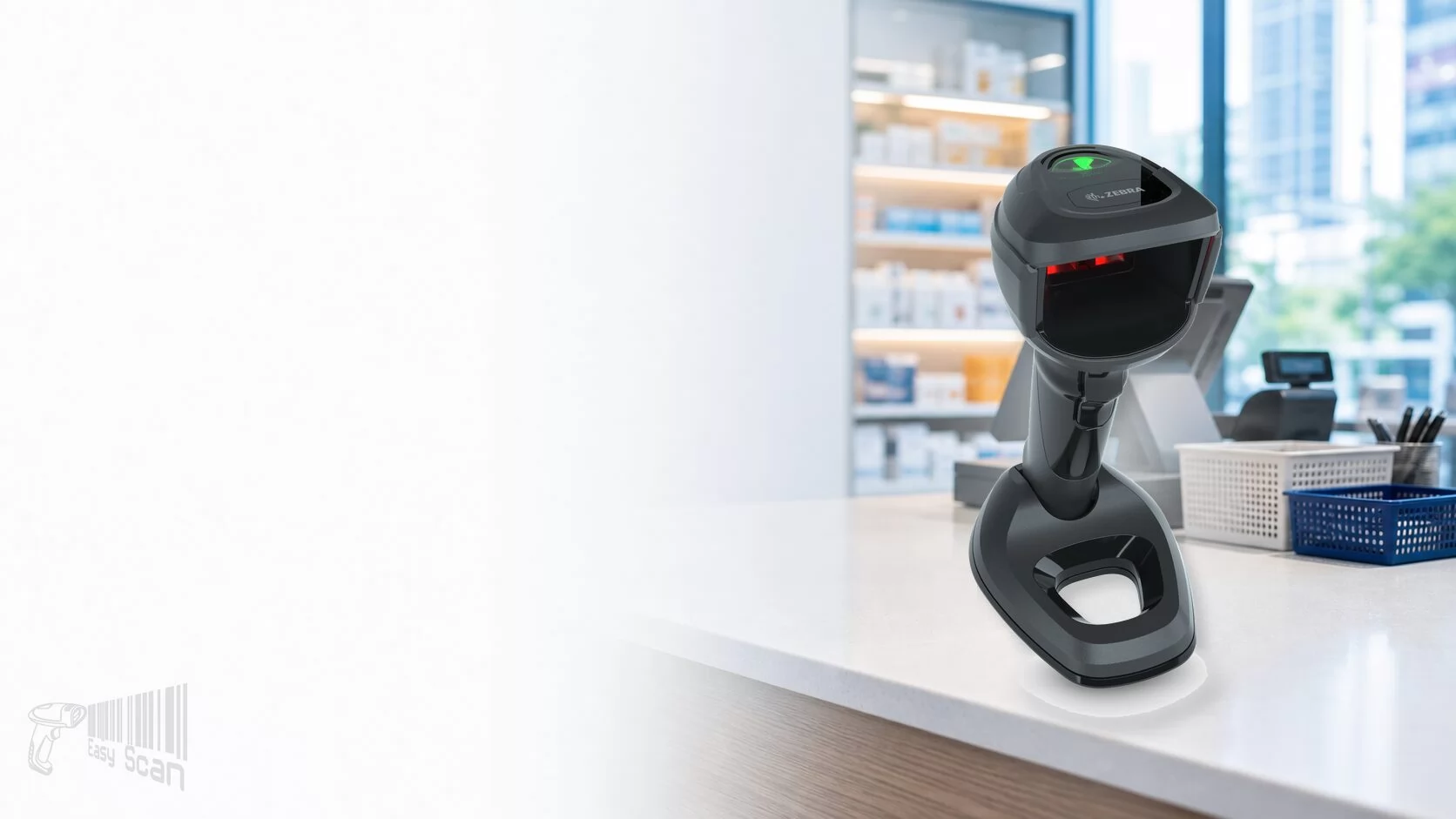
- Đặt máy ngay ngắn trên mặt quầy thu ngân. Khi máy nằm trên quầy, nó tự chuyển sang chế độ rảnh tay (presentation): quét liên tục, tự động đọc mọi mã vạch đưa vào vùng quét mà không cần bóp cò. Đèn LED xanh lá đứng yên là dấu hiệu máy đang ở chế độ rảnh tay.
- Muốn cố định máy: dùng giá đa năng multi-mount tùy chọn. Dán lên mặt quầy bằng miếng dán: lau sạch mặt quầy bằng cồn isopropyl, bóc lớp giấy lót rồi ép đều đáy giá xuống mặt quầy tối thiểu 10 giây. Bắt vít thì chắc chắn hơn dán — dùng 3 vít #6 qua các lỗ trên giá rồi trượt chân máy vào giá. Treo tường cũng dùng 3 vít #6, lưu ý trượt máy vào giá sao cho cửa sổ quét hướng xuống dưới.
- Đưa mã vạch vào vùng quét sao cho toàn bộ mã nằm trong vùng sáng. Chấm ngắm chỉ để căn vị trí — mã không cần nằm đúng tâm chấm ngắm vẫn đọc được, miễn là nằm trọn trong trường nhìn của máy.
Bước 5: Quét thử và đọc CCCD/BHYT
- Quét thử một mã vạch trên sản phẩm: máy kêu một tiếng bíp trung bình kèm LED xanh lá là đã đọc thành công, mã sẽ hiện ngay trong phần mềm bán hàng.
- Đọc CCCD gắn chip và thẻ BHYT: đưa mã QR in trên thẻ vào vùng quét. DS9908 đọc được cả mã QR và PDF417 — hai loại mã thường gặp trên giấy tờ tùy thân. Với mã QR 10 mil, giữ thẻ cách cửa sổ quét khoảng 2,5–19 cm; với mã PDF417 5 mil khoảng 3,6–12,7 cm. Quy tắc chung: mã nhỏ đưa gần máy, mã lớn đưa xa máy.
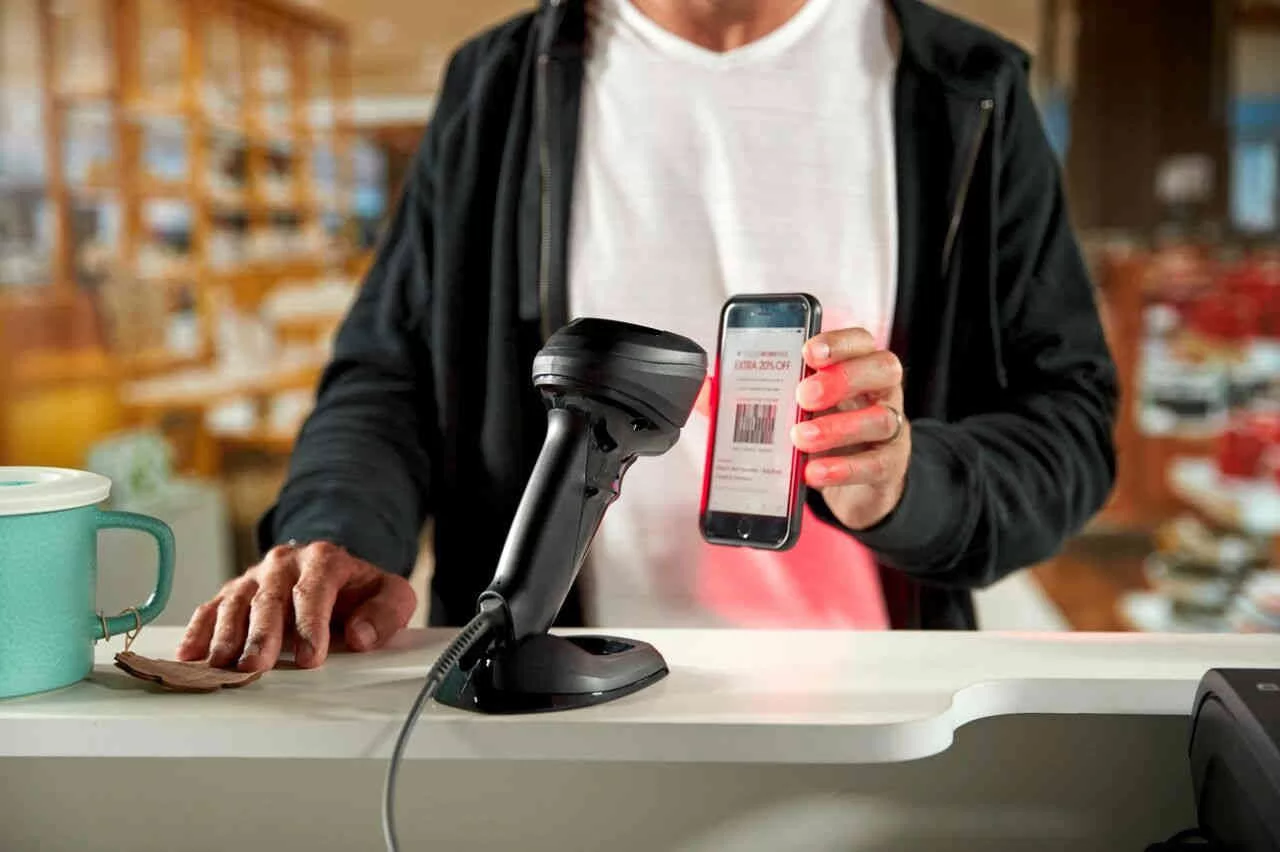
- Đọc mã trên màn hình điện thoại (mã giảm giá, mã tích điểm, vé điện tử): đưa màn hình vào vùng quét như mã in trên giấy; nếu màn hình quá chói thì nghiêng nhẹ điện thoại để tránh phản xạ.
- Quét hàng quá khổ không đưa lên quầy được: nhấc máy lên khỏi quầy — máy tự chuyển sang chế độ cầm tay. Đặt ngón tay vào vùng cảm ứng ở hai bên gờ tay cầm, hướng chấm ngắm vào mã rồi bóp cò. Ở chế độ cầm tay LED sẽ tắt (không còn xanh đứng yên như khi để bàn).
- Nếu cần quét mã trên giấy tờ cho thủ tục (bản DL chuyên đọc mã trên giấy tờ tùy thân): giữ thẻ phẳng, đưa mã vào giữa vùng sáng và giữ yên 1 giây cho máy kịp giải mã, vì mã trên thẻ thường nhỏ và in sát mép.
Bước 6: Cấu hình nhanh bằng 123Scan (thêm phím Enter, bật/tắt loại mã)
- Tải phần mềm miễn phí 123Scan tại zebra.com/123Scan, cài trên máy tính Windows (7/8/10/11) rồi nối máy quét bằng cáp USB.
- Trong 123Scan, cấu hình các mục hay dùng tại quầy: thêm hậu tố Enter sau mỗi lần quét (để con trỏ tự xuống dòng sau khi quét mã), bật/tắt từng loại mã vạch, chỉnh âm lượng/tone tiếng bíp, chỉnh tốc độ truyền dữ liệu.
- Lưu cấu hình thành một mã vạch lập trình duy nhất rồi in ra — chỉ cần quét mã đó là cấu hình xong máy khác, không cần cài lại phần mềm. Cách này tiện nhất khi quầy có nhiều máy DS9908 cần cài giống nhau; 123Scan còn cho phép nhân bản cấu hình từ một máy đã cài sẵn và nâng cấp firmware.
- Muốn trả máy về mặc định gốc: quét mã vạch Default Parameters trong manual (mục User Preferences). Mọi thiết lập sẽ về mặc định của hãng.
Bước 7: Vệ sinh cửa sổ quét định kỳ
- Cửa sổ quét bẩn là nguyên nhân phổ biến khiến máy đọc chậm hoặc đọc lỗi — lau cửa sổ quét thường xuyên bằng khăn lau kính hoặc khăn mềm thấm cồn isopropyl 70%, rồi lau khô ngay bằng khăn mềm không xơ để không để lại vệt.
- Lau cả thân máy bằng khăn mềm thấm cồn isopropyl; làm sạch kẽ cò bấm bằng tăm bông thấm cồn. Không bao giờ xịt nước hay dung dịch tẩy rửa trực tiếp lên máy, không để chất lỏng đọng quanh cửa sổ quét, cò bấm hay đầu nối cáp.
- Không dùng acetone, dung dịch amoniac, benzene, toluene hay chất tẩy có kiềm — các chất này làm hỏng nhựa của máy theo cảnh báo trong manual.
Lỗi thường gặp và cách sửa
- Bấm cò mà đèn không sáng: kiểm tra máy đã được cấp nguồn chưa (cắm lại bộ nguồn ngoài nếu cấu hình cần nguồn rời); kiểm tra đúng loại cáp giao tiếp chưa; cắm lại cáp ở cả hai đầu cho chắc.
- Đèn sáng nhưng không đọc được mã: mã vạch chưa được bật trong cấu hình — kiểm tra loại mã đó có được phép đọc không; mã in mờ, rách hoặc lem — thử quét một mã cùng loại còn tốt để loại trừ; mã chưa nằm trọn trong vùng sáng — chỉnh lại vị trí; khoảng cách sai — đưa mã lại gần hoặc ra xa theo dải đọc (mã nhỏ đưa gần, mã lớn đưa xa).
- Đọc được mã nhưng dữ liệu không sang máy tính: máy chưa được lập trình đúng kiểu host — quét lại mã vạch chọn host type trong đúng chương host của manual; cáp lỏng — cắm lại cáp; máy kêu 4 tiếng bíp trầm dài là lỗi truyền dữ liệu, kiểm tra lại thông số giao tiếp cho khớp với host.
- Dữ liệu hiển thị sai ký tự: sai kiểu bàn phím hoặc đang bật Caps Lock — kiểm tra lại thiết lập Country Codes/keyboard type trong manual, tắt Caps Lock rồi quét lại.
- Máy kêu 4 tiếng bíp cao ngắn khi quét: máy chưa khởi tạo xong giao tiếp USB — chờ vài giây rồi quét lại, đây là trạng thái bình thường.
- Máy kêu 5 tiếng bíp trầm dài sau khi đọc mã: lỗi chuyển đổi/định dạng dữ liệu — kiểm tra lại thông số chuyển đổi hoặc quy tắc ADF đã lập trình.
Câu hỏi thường gặp
1. Zebra DS9908 có cần cài driver không?
Không cần với cách dùng phổ biến nhất. Máy mặc định chạy USB Keyboard HID nên Windows (7/8/10/11), macOS và Linux tự nhận ngay khi cắm cáp USB-A. Chỉ cần cài thêm driver USB CDC của Zebra khi chọn kiểu host USB CDC hoặc SSI over USB CDC.
2. DS9908 đọc được CCCD gắn chip và thẻ BHYT không?
Được. Máy đọc mã QR in trên CCCD gắn chip và thẻ BHYT, đồng thời đọc cả mã PDF417 trên giấy tờ tùy thân (bản DL chuyên cho ứng dụng đọc giấy tờ). Giữ thẻ cách cửa sổ quét khoảng 2,5–19 cm với mã QR 10 mil; mã nhỏ đưa gần, mã lớn đưa xa.
3. Làm sao chuyển giữa chế độ để bàn và cầm tay?
Tự động, không cần bấm gì. Đặt máy trên quầy là chế độ rảnh tay (LED xanh lá đứng yên, tự quét liên tục); nhấc máy lên là chế độ cầm tay (LED tắt, bóp cò để quét). Vùng cảm ứng ở hai bên gờ tay cầm giúp máy nhận biết đang được cầm hay đang đặt trên quầy.
4. Cắm cáp nào cho DS9908, có dùng cáp USB-C được không?
Không dùng cáp USB-C. Cáp đi kèm có đầu modular cắm vào cổng cáp dưới tay cầm của máy, đầu còn lại là USB-A cắm vào máy tính hoặc máy POS. Muốn tháo cáp thì chọc kẹp giấy vào lỗ tròn mở khóa cáp (pinhole) ở đáy máy rồi rút cáp lên.
Cần tư vấn chọn đúng bản Zebra DS9908 cho quầy của bạn (bản SR dùng chung hay bản DL chuyên đọc giấy tờ tùy thân), cấu hình thêm phím Enter hay lắp giá treo quầy? Liên hệ hotline 0988 937 913 để được hỗ trợ.
Sẵn sàng nâng cấp hệ thống bán lẻ của bạn? Liên hệ TONGKHOMAVACH.VN để được tư vấn chọn thiết bị phù hợp theo ngân sách và quy mô cụ thể. Gọi 0988.937.913 – tư vấn miễn phí, bảo hành chính hãng, hỗ trợ lắp đặt toàn quốc.