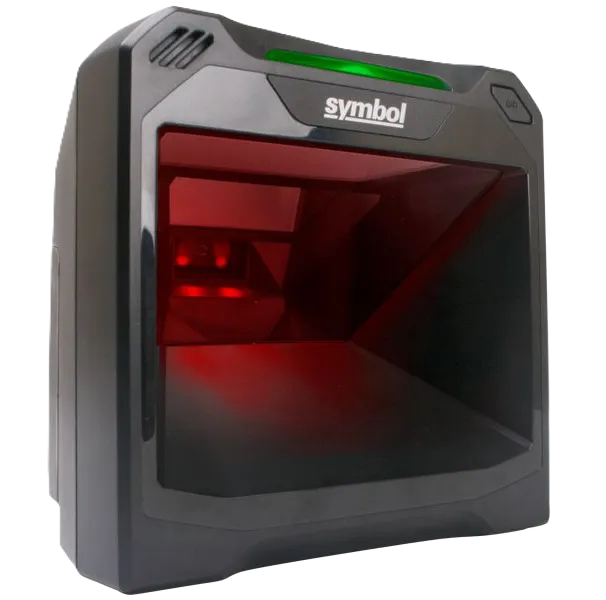
Máy quét mã vạch Zebra DS7708 là máy quét đa tia để bàn cho quầy thu ngân: đặt trên quầy là tự quét rảnh tay, lướt hàng ngang cửa sổ là đọc ngay, không cần bấm cò. Bài này hướng dẫn từng bước đưa máy vào vận hành đúng theo Product Reference Guide chính hãng của Zebra (MN001062A10EN Rev. A, 02/2023): cắm cáp, cấp nguồn, cố định máy lên quầy, quét thử, cắm thêm máy cầm tay cho hàng quá khổ, nối EAS chống trộm và xử lý các lỗi thường gặp.
Bước 1: Kiểm tra phụ kiện trong hộp
- Mở hộp và kiểm tra đủ: máy quét DS7708 và sách Quick Reference Guide đi kèm (mã MN001063Axx). Nếu thiếu hoặc hư hỏng, liên hệ ngay nhà cung cấp. Giữ lại hộp đựng — đó là thùng đóng gói đã được hãng phê duyệt để gửi máy đi bảo hành.
- Trước khi dùng, bóc lớp màng bảo vệ đang dán trên cửa sổ quét. Lớp màng này chỉ để bảo vệ trong lúc vận chuyển — để nguyên sẽ che vùng quét, máy đọc chậm hoặc không đọc được.
Bước 2: Cắm cáp host vào máy
- Tháo nắp sau của máy: ấn nhẹ vào hai chỗ lõm ở phía trên nắp, trượt nắp xuống dưới rồi nhấc ra.
- Cắm đầu cáp host vào cổng Host ở mặt sau bên phải của máy. Lưu ý đúng loại đầu nối theo manual: cổng trên máy là cổng 10 chân kiểu RS-45 (dạng giắc RJ), đầu còn lại của cáp là USB-A (USB Series A, ví dụ mã cáp có chống nhiễu CBA-U21-S07ZAR) cắm vào máy tính hoặc máy POS. Đây KHÔNG phải cáp USB-C — đừng cố cắm cáp USB-C vào máy.
- Nếu quầy dùng cổng RS-232, Keyboard Wedge hoặc IBM 468X/469X thì cần đúng loại cáp giao tiếp tương ứng; mỗi loại host dùng một loại cáp riêng, máy tự nhận diện host khi cắm cáp.
- Đậy nắp sau lại: đặt nắp vào mặt sau, luồn cáp qua một trong ba rãnh dẫn cáp trên nắp cho gọn, rồi ấn và trượt nắp lên trên cho tới khi nghe tiếng tách vào khớp.
Bước 3: Cấp nguồn và nhận biết máy sẵn sàng
- Máy không có công tắc nguồn — cắm cáp vào host là máy có điện và sẵn sàng quét. Khi chưa cắm máy quét phụ, máy chỉ cần nguồn 5VDC từ host, cổng USB của máy tính/POS thường cấp đủ.
- Khi máy nhận nguồn, đèn LED xanh lá sáng lên và máy kêu 3 tiếng bíp cao ngắn — đó là tín hiệu máy đã khởi động xong và đang hoạt động.
- Máy mặc định chạy ở chế độ USB Keyboard HID: mã quét được nhập thẳng vào ô đang chọn như gõ bàn phím, không cần cài thêm driver. Muốn máy giao tiếp theo kiểu khác (USB CDC, SNAPI, IBM...) thì quét mã vạch lập trình tương ứng trong chương USB Interface của manual, hoặc cấu hình bằng phần mềm 123Scan².
Bước 4: Đặt và cố định máy lên quầy
- Đặt máy ngay ngắn trên mặt quầy thu ngân, cửa sổ quét hướng về phía thu ngân. Khi máy nằm trên quầy, nó tự chạy ở chế độ rảnh tay (presentation): quét liên tục, tự đọc mọi mã đưa vào vùng quét mà không cần bấm cò. Đèn LED xanh lá ở giữa đứng yên là dấu hiệu máy đang ở chế độ rảnh tay.
- Muốn cố định máy: cách hãng khuyên dùng là dán máy lên mặt quầy bằng băng dính hai mặt đi kèm — gắn máy vào giá đỡ, bóc lớp giấy lót trên hai dải băng dính, đặt giá đúng vị trí rồi ấn đều xuống mặt quầy.
- Bắt vít thì chắc chắn hơn dán: bắt giá đỡ lên mặt quầy bằng 3 vít (vít không đi kèm), nghiêng nhẹ máy để móc các khe gá ở đáy máy vào lẫy nhựa trên giá rồi trượt máy về sau cho tới khi nghe tiếng tách vào khớp. Treo tường cũng dùng giá treo tường tương tự, lưu ý trượt máy vào giá sao cho cửa sổ quét hướng xuống dưới.
- Không lắp máy sau một tấm kính bảo vệ khác — tấm kính phụ sẽ tạo vùng mù trong trường nhìn của máy, làm máy bỏ sót mã.
Bước 5: Quét thử kiểu lướt ngang (swipe-and-go)
- Đưa mã vạch vào vùng quét và lướt ngang qua cửa sổ — không cần dừng lại hay căn đúng tâm. Máy quét với tốc độ tới 100 inch/giây (254 cm/giây) với mã UPC 13 mil, trường nhìn rộng 48° x 36,7° nên chỉ cần mã nằm trọn trong vùng sáng là đọc được, kể cả mã hơi nghiêng.
- Đọc thành công: máy kêu một tiếng bíp (theo cấu hình) kèm đèn LED xanh lá sáng. Quy tắc khoảng cách: mã nhỏ đưa gần máy, mã lớn đưa xa máy. Ví dụ dải đọc điển hình: mã UPC 13 mil đọc tới khoảng 26 cm, mã QR trên điện thoại 23 mil đọc tới khoảng 18 cm, mã Data Matrix 10 mil tới khoảng 13 cm.
- Đọc mã trên màn hình điện thoại (mã giảm giá, mã tích điểm, vé điện tử): đưa màn hình vào vùng quét như mã in trên giấy; nếu màn hình quá chói thì nghiêng nhẹ điện thoại để tránh phản xạ.
- Chỉnh âm lượng và tone tiếng bíp bằng nút Volume/Tone trên mặt trước máy: bấm rồi nhả liên tục để đổi âm lượng (cao/trung bình/thấp); ấn giữ nút 3 giây để đổi tone bíp. Lưu ý: nếu tone bíp đang đặt ở chế độ Off thì nút này không đổi được tone — phải quét mã chọn một tone khác trong manual trước.
Bước 6: Cắm thêm máy quét cầm tay cho hàng quá khổ
- DS7708 có sẵn một cổng USB phụ (Auxiliary Scanner Port, đầu nối USB Series A) ở mặt sau bên trái, để cắm thêm một máy quét cầm tay cho những món hàng quá khổ không đưa lên quầy được — ví dụ két bia, thùng hàng nặng. Các máy phụ Zebra được hãng liệt kê gồm LS2208, DS4208, DS4308, DS4308P và DS6878 (kể cả máy không dây như DS6878, LI4278, LS4278).
- Cắm cáp USB của máy cầm tay vào cổng phụ, rồi tháo và đậy lại nắp sau như Bước 2. Khi máy khởi động, DS7708 tự đặt kiểu host của máy phụ giống hệt kiểu host của chính nó — không cần cấu hình riêng cho máy phụ Zebra hỗ trợ lệnh RSM.
- Chú ý nguồn điện: khi đã cắm máy quét phụ, DS7708 cần nguồn 12VDC. Cổng USB-A thông thường của máy tính không cấp đủ 12V — lúc này phải dùng cáp USB 12VDC có cổng cấp nguồn ngoài kèm bộ nguồn 12VDC của Zebra (mã PWRS-14000-148R). Nếu dùng cáp USB PowerPlus hoặc cổng RS-232/IBM thì 12VDC có thể do host cấp qua đúng loại cáp 12VDC tương ứng.
- Trường hợp đặc biệt: máy phụ Zebra đời cũ không hỗ trợ lệnh RSM (ví dụ LS1203, LS2208 đời cũ) thì phải quét mã Disable Aux Scanner RSM Communication trong manual TRƯỚC khi cắm máy phụ, rồi cấu hình sẵn kiểu host cho máy phụ. Máy của hãng khác cũng phải cấu hình sẵn kiểu host trước khi cắm — Zebra không đảm bảo máy hãng khác chạy được làm máy phụ.
Bước 7: Cấu hình nhanh bằng 123Scan² (thêm phím Enter, bật/tắt loại mã)
- Tải phần mềm miễn phí 123Scan² tại zebra.com/123Scan, cài trên máy tính Windows rồi nối máy quét bằng cáp USB. Có thể cấu hình cả DS7708 và máy phụ đã cắm vào nó, mỗi máy độc lập, ngay trong cùng một phiên 123Scan².
- Trong 123Scan², cấu hình các mục hay dùng tại quầy: thêm hậu tố Enter sau mỗi lần quét (để con trỏ tự xuống dòng sau khi quét mã), bật/tắt từng loại mã vạch, chỉnh âm lượng/tone tiếng bíp, chỉnh tốc độ truyền dữ liệu.
- Lưu cấu hình thành một mã vạch lập trình duy nhất rồi in ra — chỉ cần quét mã đó là cấu hình xong máy khác, không cần cài lại phần mềm. Cách này tiện nhất khi quầy có nhiều máy DS7708 cần cài giống nhau; 123Scan² còn cho phép nâng cấp firmware cho cả máy chính và máy phụ.
- Muốn trả máy về mặc định gốc: quét mã vạch Default Parameters trong manual (mục User Preferences). Mọi thiết lập sẽ về mặc định của hãng.
Bước 8: Nối EAS chống trộm (tùy chọn, cho siêu thị có cổng EAS)
- DS7708 tích hợp sẵn ăng-ten khử từ EAS (Electronic Article Surveillance): vừa quét mã vừa khử tem từ trong cùng một thao tác lướt hàng qua máy, không cần đưa hàng qua tấm khử từ riêng.
- Nối cặp dây EAS ở mặt sau máy vào hệ thống EAS Checkpoint tại quầy. Máy tương thích với hệ thống Checkpoint CP-VII, CP-IX và CP-XI — KHÔNG hỗ trợ CP-IV và các hệ thống khử từ công suất thấp khác. Việc lắp cáp EAS vào hệ thống Checkpoint nên do đại diện Checkpoint tại địa phương thực hiện.
- Khi lắp đặt, đặt hộp ăng-ten EAS cách máy quét tối thiểu 15,24 cm, đồng thời để ăng-ten, hộp ăng-ten, cáp điều khiển và hộp điều khiển EAS càng xa cáp host và cáp nguồn của máy quét càng tốt — hệ thống CP-VII phát xung điện từ định kỳ để khử tem, đặt quá gần sẽ gây nhiễu cho máy quét.
- Tính năng khóa liên động EAS (EAS Interlock — chỉ khử từ khi máy đọc mã thành công) được kích hoạt bằng cách quét mã vạch lập trình trong manual; thao tác này dành cho kỹ thuật viên có chuyên môn.
Bước 9: Vệ sinh cửa sổ quét định kỳ
- Vệ sinh cửa sổ quét là công việc bảo trì duy nhất mà manual yêu cầu — cửa sổ bẩn là nguyên nhân phổ biến khiến máy đọc chậm hoặc đọc lỗi.
- Thổi hoặc gạt nhẹ hạt bụi bằng khăn ẩm, rồi lau cửa sổ bằng khăn giấy thấm dung dịch amoniac pha nước. Không xịt nước hay dung dịch tẩy rửa trực tiếp vào cửa sổ, không để vật liệu mài mòn chạm vào cửa sổ.
- Lưu ý vị trí đặt máy cũng giúp cửa sổ bền hơn: mặt kính của DS7708 được làm chìm vào trong thân máy nên hạn chế trầy xước khi hàng hóa lướt qua, và bo mạch điện tử đặt ở phần trên của máy nên nước đổ trên quầy khó chạm tới mạch.
Lỗi thường gặp và cách sửa
- Đèn đỏ không sáng khi đã cắm cáp theo hướng dẫn: máy chưa có nguồn — kiểm tra host đã bật và có điện chưa; nếu máy dùng nguồn ngoài riêng thì kiểm tra bộ nguồn đã cắm vào ổ điện đang hoạt động chưa; kiểm tra cáp đã cắm chặt ở cả hai đầu chưa.
- Đèn đỏ sáng hơn khi đưa mã vào vùng quét nhưng không đọc được mã: loại mã đó chưa được bật trong cấu hình — kiểm tra và bật loại mã cần đọc; mã in mờ, rách hoặc lem — thử quét một mã cùng loại còn tốt để loại trừ; mã nằm ngoài dải đọc — đưa mã lại gần hoặc ra xa theo dải đọc; host đã tắt chức năng quét — liên hệ người phụ trách kỹ thuật.
- Đèn đỏ sáng mờ, không sáng hơn khi đưa mã vào (máy không chuyển sang chế độ giải mã): mã nằm ngoài vùng phát hiện của máy — đưa mã vào hẳn trong vùng quét.
- Đọc được mã nhưng dữ liệu không truyền sang máy tính: máy chưa được lập trình đúng kiểu host — quét lại mã vạch chọn host type trong đúng chương host của manual.
- Dữ liệu hiển thị sai ký tự trên máy tính: máy chưa được lập trình đúng host — kiểm tra lại host type; với RS-232, kiểm tra thông số truyền thông của máy đã khớp với host chưa; với Keyboard Wedge, kiểm tra mã quốc gia (country code) đã đúng chưa và tắt phím Caps Lock.
- Cổng USB host không hoạt động đúng: rút cáp USB ra rồi cắm lại, đồng thời rút và cắm lại bộ nguồn ngoài (nếu có).
Cần tư vấn chọn đúng bản Zebra DS7708 cho quầy của bạn, cấu hình thêm phím Enter hay lắp giá treo quầy? Liên hệ hotline 0988 937 913 để được hỗ trợ.
Câu Hỏi Thường Gặp
Sẵn sàng nâng cấp hệ thống bán lẻ của bạn? Liên hệ TONGKHOMAVACH.VN để được tư vấn chọn thiết bị phù hợp theo ngân sách và quy mô cụ thể. Gọi 0988.937.913 – tư vấn miễn phí, bảo hành chính hãng, hỗ trợ lắp đặt toàn quốc.