Máy quét mã vạch Honeywell Xenon Ultra 1962g là máy quét không dây dòng Ultra của Honeywell: cầm tay quét mã 1D/2D, kết nối về máy tính qua đế sạc giao tiếp (CCB) bằng sóng Bluetooth, hoặc ghép nối Bluetooth trực tiếp với điện thoại, máy tính bảng và laptop mà không cần đế. Bài này hướng dẫn từng bước đưa máy vào vận hành đúng theo Xenon Ultra 196X Series User Guide chính hãng của Honeywell (05/2025, 330 trang, áp dụng cho các model 1960g, 1960h, 1960li, 1962g, 1962h, 1962li): cắm đế sạc, sạc pin, link máy với đế, quét thử, ghép nối Bluetooth với thiết bị di động, cấu hình phím Enter, xử lý các lỗi thường gặp.
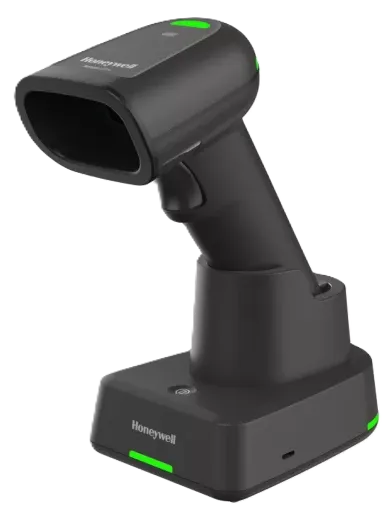
Bước 1: Kiểm tra phụ kiện trong hộp
- Mở hộp và kiểm tra đủ bộ kit của 1962g: máy quét Xenon Ultra 1962g, đế sạc giao tiếp (Charge and Communication Base — CCB, có hai dạng là đế trình bày Presentation CCB để máy đứng và đế ngang Horizontal CCB để máy nằm), cáp giao tiếp và bộ nguồn ngoài. Nếu thiếu hoặc hư hỏng, liên hệ ngay nhà cung cấp. Giữ lại hộp đựng — đó là thùng đóng gói đã được hãng phê duyệt để gửi máy đi bảo hành.
- Phân biệt hai dạng đế vì một vài mặc định của chúng khác nhau: đế trình bày (Presentation CCB) mặc định cho phép quét ngay cả khi máy đang đặt trong đế; đế ngang (Horizontal CCB) mặc định chỉ quét khi đã nhấc máy ra khỏi đế. Bài này ghi rõ chỗ nào hai dạng đế khác nhau để bạn không nhầm.
- Trước khi dùng, bóc lớp màng bảo vệ đang dán trên cửa sổ quét nếu còn. Lớp màng này chỉ để bảo vệ trong lúc vận chuyển — để nguyên sẽ che vùng quét, máy đọc chậm hoặc không đọc được.
Bước 2: Cắm đế sạc vào nguồn và máy tính
- Đặt đế sạc ở vị trí cố định trên quầy, gần máy tính hoặc máy POS, nơi thu ngân với tay tới được và không vướng lối đi. Đế vừa là trạm sạc pin, vừa là cầu nối dữ liệu giữa máy quét và máy tính, nên vị trí đặt đế cũng quyết định tầm hoạt động không dây của máy.
- Cắm bộ nguồn vào giắc nguồn ở đáy đế, rồi cắm bộ nguồn vào ổ điện. Lưu ý đúng loại đầu nối theo manual: cáp giao tiếp cắm một đầu vào đáy đế sạc, đầu còn lại cắm vào cổng USB của máy tính hoặc máy POS. Manual không quy định cắm cáp USB-C vào máy — chỉ dùng đúng cáp giao tiếp đi kèm bộ kit, cắm đúng giắc ở đáy đế.
- Manual lưu ý: sạc pin qua cáp USB thì dòng sạc thấp hơn và thời gian sạc lâu hơn; sạc qua bộ nguồn hoặc qua cổng sạc BC1.2 thì nhanh hơn. Vì vậy khi lắp đặt cố định tại quầy, nên cắm cả bộ nguồn cho đế thay vì chỉ cấp nguồn qua cáp USB từ máy tính.
- Khi đế đã có điện, đèn LED trên đế báo trạng thái: đèn đỏ nhấp nháy nghĩa là đế đã có nguồn và đang chờ máy (chưa có máy quét đặt trong đế); khi đã đặt máy vào đế thì đèn chuyển xanh lá nhấp nháy. Đây là tín hiệu đầu tiên để biết đế đã hoạt động.
Bước 3: Sạc pin lần đầu trước khi dùng
- Đặt máy quét vào đế sạc để bắt đầu sạc. Pin của 1962g là pin lithium-ion, dùng được ngay cả khi chưa sạc đầy và có thể sạc lại bất cứ lúc nào mà không cần xả cạn trước — loại pin này không cần làm quen chu kỳ sạc/xả như pin đời cũ.
- Chỉ dùng đúng pin Honeywell BAT-SCN11 hoặc BAT-SCN11WC (3,7 Vdc, 7,4 Whr) cho máy này. Dùng pin không phải của Honeywell có thể làm hỏng máy và không được bảo hành. Pin bị lỗi phải thay ngay vì có thể làm hỏng máy; pin thường cần thay định kỳ sau khoảng hai năm tùy mức sử dụng.
- Với bản 1962li dùng siêu tụ không pin (battery-free supercapacitor): siêu tụ tích hợp trong tay cầm, bắt buộc phải sạc trước lần dùng đầu tiên và chỉ sạc được bằng đúng đế sạc Presentation CCB hoặc Horizontal CCB của dòng Xenon Ultra — không dùng bộ nguồn của hãng khác. Khi không dùng máy, luôn đặt máy trở lại đế để siêu tụ luôn đầy.
- Thói quen nên giữ: luôn để đế cắm điện cả khi máy tính đã tắt. Manual khuyên giữ đế nối nguồn khi host không hoạt động, vừa để pin luôn đầy cho ca làm việc sau, vừa để máy không bị cạn kiệt tới mức phải sạc nhỏ giọt (trickle charge) mới trở lại chu kỳ sạc bình thường.
Bước 4: Link máy quét với đế sạc
- Tắt nguồn máy tính trước khi nối đế, cắm xong đế rồi mới bật máy tính lên. Khi đế đã nối xong và có điện, đặt máy quét vào đế để tạo liên kết (link) giữa máy và đế.
- Lần đầu tiên link, cả máy quét và đế cùng phát một tiếng chirp ngắn khi sóng radio của chúng bắt tay nhau. Từ lúc này, một máy quét chỉ link với một đế duy nhất. Nếu máy và đế đã từng link trước đó thì khi đặt vào đế sẽ không có phản hồi âm thanh — đó là bình thường.
- Kiểm tra link đã thành công hay chưa bằng cách quét một mã vạch mẫu ở cuối manual (Sample Symbols, từ trang 311). Quét thành công: máy kêu một tiếng bíp và đèn LED xanh lá sáng. Quét lỗi: máy phát tone báo lỗi và đèn LED đỏ sáng — nghĩa là máy chưa link được với đế, cần xem lại phần lỗi thường gặp ở cuối bài.
- Trường hợp cần thay máy quét mới cho một đế đang link với máy cũ (máy cũ hỏng hoặc thất lạc): dùng máy mới quét mã vạch Override Locked Scanner trong manual rồi đặt máy mới vào đế — liên kết cũ sẽ bị ghi đè và máy mới được link vào đế. Với Access Point thì quét mã linking trên mặt Access Point.
Bước 5: Quét thử và kỹ thuật đọc đúng
- Máy mặc định chạy ở chế độ USB PC Keyboard: mã quét được nhập thẳng vào ô đang chọn trên máy tính như thể gõ từ bàn phím, không cần cài thêm driver. Muốn máy giao tiếp theo kiểu khác (USB Serial, Keyboard Wedge, RS-232...) thì quét mã vạch lập trình tương ứng trong chương Program the Interface của manual.
- Máy quét 1962g có tia ngắm (view finder) chiếu một vệt sáng xanh lá tương ứng với trường nhìn ngang của máy. Căn vệt sáng xanh sao cho nằm giữa mã vạch — tia ngắm có thể đặt theo bất cứ hướng nào mà vẫn đọc tốt, không cần xoay mã cho thẳng hàng với máy.
- Quy tắc khoảng cách: mã nhỏ đưa gần máy, mã lớn đưa xa máy. Mã in mờ, rách, lem hoặc bị phủ sương, giọt nước trên bề mặt sẽ đọc kém — thử quét một mã cùng loại còn tốt để loại trừ nguyên nhân do mã.
- Đọc thành công: máy kêu một tiếng bíp, đèn LED xanh lá nháy một lần, máy rung nhẹ nếu đã bật chế độ rung. Nhờ liên lạc hai chiều giữa máy quét và đế, máy chỉ báo đọc thành công khi đế đã xác nhận nhận được dữ liệu; nếu không xác nhận được, máy sẽ báo lỗi để bạn kiểm tra lại xem dữ liệu đã về máy tính chưa.
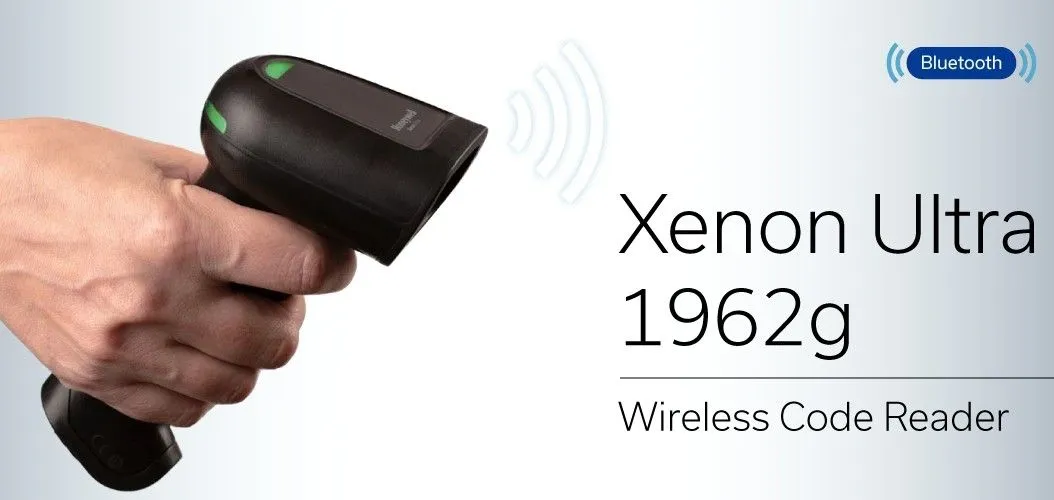
Bước 6: Ghép nối Bluetooth trực tiếp với điện thoại, máy tính bảng, laptop
- Ngoài cách dùng qua đế, 1962g còn ghép nối Bluetooth trực tiếp với các thiết bị có Bluetooth như máy tính, laptop, máy tính bảng và điện thoại — dữ liệu quét hiện lên màn hình thiết bị như thể gõ từ bàn phím (chế độ Bluetooth HID Keyboard). Cách này tiện khi kiểm kho bằng điện thoại hoặc laptop mà không mang theo đế.
- Quét mã vạch Bluetooth HID Keyboard Connect trong manual (chương Use the Scanner with Bluetooth Devices, trang 68). Nếu thiết bị của bạn dùng bàn phím tiếng Nhật thì quét mã Bluetooth HID Japanese Keyboard Connect thay cho mã thường.
- Trên điện thoại, máy tính bảng hoặc laptop, bật Bluetooth và cho thiết bị tìm kiếm các thiết bị Bluetooth xung quanh, rồi chọn tên máy quét trong danh sách tìm thấy. Một số thiết bị sẽ tự ghép nối và hiện thông báo ghép nối thành công — tới đây là xong, không cần làm thêm bước 4.
- Nếu thiết bị không tự ghép nối mà hiện một mã PIN trên màn hình, bạn phải quét mã PIN đó trong vòng 60 giây: quét mã vạch Bluetooth PIN Code trong manual, rồi quét tiếp các mã số tương ứng trong bảng Programming Chart (từ trang 313), sau đó quét mã Save. Quá 60 giây mà chưa quét xong thì phải làm lại từ đầu.
- Mặc định máy bật Bluetooth Secure Simple Pairing (SSP): ghép nối đơn giản và an toàn mà không cần nhập mã PIN, áp dụng cho thiết bị Bluetooth 2.1 trở lên. Chỉ tắt SSP khi kết nối với thiết bị dùng phiên bản Bluetooth cũ không tương thích — quét mã Bluetooth SSP Off trong manual trong trường hợp đó.
- Sau khi ghép nối xong, bóp cò hai lần thật nhanh để bật hoặc tắt bàn phím ảo trên iPad, điện thoại hoặc laptop đã kết nối — tiện khi vừa quét mã vừa cần gõ thêm ghi chú trên màn hình cảm ứng.
Bước 7: Đổi mã PIN Bluetooth và ghép nối với thiết bị BLE
- Mã PIN Bluetooth mặc định của máy quét là 1234 — một số thiết bị sẽ hỏi mã này trong lần kết nối đầu tiên. Mã PIN phải dài từ 1 đến 16 ký tự. Để đổi mã PIN, quét mã vạch Bluetooth PIN trong manual, rồi quét các mã số trong bảng Programming Chart (từ trang 313), sau đó quét mã Save.
- Để kết nối với thiết bị Bluetooth Low Energy (BLE), quét mã HID BLE Connect nếu thiết bị BLE đó dùng chế độ bàn phím HID, hoặc quét mã Serial BLE Connect (bản CCB hoặc bản Host tùy trường hợp) nếu cần giao tiếp hai chiều dạng cổng serial với thiết bị BLE.
- Muốn máy quét làm việc qua cổng serial Bluetooth với máy tính hoặc laptop (chế độ Non-Base BT Connection): quét mã Non-Base BT Connection trong manual — thao tác này ngắt link hiện tại của máy và đưa máy về trạng thái chờ phát hiện (discoverable). Khi máy tìm và kết nối được với host Bluetooth, nó lưu lại địa chỉ của host và tự chuyển cổng COM ảo, nhờ đó tự nối lại với host nếu kết nối bị ngắt.
- Với máy PDA hoặc thiết bị di động của Honeywell (Mobility Systems): quét mã BT Connection - PDA/Mobility Systems Device trong manual rồi làm theo hướng dẫn của thiết bị đó để tìm máy quét và kết nối.
Bước 8: Quay lại dùng với đế sau khi đã ghép Bluetooth trực tiếp
- Khi máy quét đã ghép nối trực tiếp với điện thoại, máy tính bảng hoặc laptop, muốn dùng lại với đế sạc thì bắt buộc phải ngắt kết nối Bluetooth trực tiếp trước: quét mã vạch Bluetooth HID Keyboard Disconnect trong manual để gỡ link máy khỏi host hiện tại.
- Sau khi ngắt, quét mã linking trên đế hoặc trên Access Point để link máy trở lại với đế. Quên bước ngắt kết nối là nguyên nhân phổ biến khiến máy đã đặt vào đế mà quét không truyền dữ liệu về máy tính.
- Nếu không nhớ máy quét đang để ở đâu trong kho, dùng nút Find My (nút Page) trên đế: bấm nút này, máy quét đang link với đế sẽ phát tiếng kêu để bạn tìm thấy. Âm lượng và cao độ của tiếng kêu tìm máy chỉnh được bằng mã vạch lập trình trong manual (Find My Mode, Find My Pitch).
- Lưu ý khi lập trình cấu hình: khi máy đang link với đế hoặc Access Point, mọi thiết lập menu được lưu trong đế hoặc Access Point, vì vậy máy phải đang link với đúng đế cần cấu hình thì thiết lập mới có hiệu lực. Khi máy ở chế độ không dùng đế (non-base mode), thiết lập được lưu trong chính máy quét.
Bước 9: Cấu hình cơ bản — thêm phím Enter và về mặc định gốc
- Thêm phím Enter sau mỗi lần quét: mặc định máy chỉ gửi dữ liệu mã vạch, con trỏ chưa tự xuống dòng. Muốn quét xong là dữ liệu tự nhập (như bấm Enter), cần lập hậu tố (suffix) CR cho máy — xem mục Prefix/Suffix Overview ở trang 125 của manual rồi quét mã lập trình tương ứng. Đây là cấu hình gần như quầy nào cũng cần và cũng là lỗi hay gặp nhất khi mới lắp máy.
- Bật hoặc tắt từng loại mã vạch: nếu máy không đọc một loại mã nào đó, kiểm tra xem loại mã đó đã được bật trong cấu hình chưa (xem chương 8 của manual). Mã vạch mẫu ở cuối manual dùng để kiểm tra nhanh: máy đọc được mã mẫu nhưng không đọc được mã của bạn thì vấn đề nằm ở mã in, không phải ở máy.
- Muốn máy tự quét rảnh tay khi đặt trong đế (chế độ Presentation): đế Presentation CCB mặc định đã bật Scan in Cradle On — đặt máy trong đế là quét được ngay, thích hợp làm quầy quét rảnh tay. Đế Horizontal CCB mặc định là Scan in Cradle Off — muốn quét khi máy đang nằm trong đế ngang thì quét mã Scan in Cradle On trong manual; muốn máy tắt hẳn khi đặt vào đế thì quét mã Shut Down Scanner in Cradle.
- Về mặc định gốc khi không rõ máy đã bị chỉnh những gì: quét mã Remove Custom Defaults trước, rồi quét mã Activate Defaults. Lưu ý thao tác này xóa toàn bộ thiết lập của bạn và tắt các plugin, nên chỉ dùng khi thực sự cần đưa máy về trạng thái gốc của hãng.
- Muốn lưu một bộ thiết lập riêng làm mặc định của mình: quét mã Set Custom Defaults trước, rồi quét lần lượt các mã lập trình cần thiết, cuối cùng quét Save Custom Defaults. Lưu ý khi dùng hệ thống không dây, việc lưu mặc định tùy chỉnh sẽ khiến cả máy quét và đế (hoặc Access Point) khởi động lại và mất link — sau đó phải đặt máy vào đế để link lại rồi mới nhập tiếp mã cấu hình.
Bước 10: Dùng ngoài vùng sóng và chế độ Batch
- Tầm hoạt động Bluetooth giữa máy quét và đế phụ thuộc môi trường: Bluetooth Class 1 tới khoảng 100 m, Bluetooth Class 2 hoặc BLE khoảng 10 m. Trong kho nhiều kệ kim loại, tầm thực tế sẽ ngắn hơn — đặt đế ở vị trí cao, thoáng, giữa khu vực làm việc để sóng ổn định nhất.
- Khi máy ra khỏi vùng sóng của đế mà vẫn quét, máy sẽ phát tone báo lỗi vì không liên lạc được với đế. Muốn máy tự lưu mã lại rồi truyền sau khi về gần đế, bật chế độ Batch Mode (trang 58 của manual): máy lưu được khoảng 450 mã UPC khi ngoài vùng sóng (số lượng thay đổi theo loại mã), rồi tự gửi về đế khi trở lại trong vùng phủ sóng.
- Khi máy quay lại trong vùng sóng, máy tự link lại và phát một tiếng chirp khi quá trình nạp lại bảng tham số hoàn tất. Nếu đế có bật báo động ngoài vùng sóng (Out-of-Range Alarm), đế sẽ kêu báo khi máy đi quá xa — âm lượng báo động chỉnh được trong manual (trang 122).
- Để tiết kiệm pin và giảm nhiễu sóng trong môi trường nhiều thiết bị Bluetooth/Wi-Fi, chỉnh công suất Bluetooth trong mục Flexible Power Management (trang 57): dùng Full Power cho Bluetooth Class 1, Medium Power trở xuống cho Bluetooth Class 2.
Lỗi thường gặp và cách sửa
- Đặt máy vào đế mà không link được (không nghe chirp, quét thử báo lỗi, đèn LED đỏ sáng): kiểm tra đế đã cắm nguồn và cáp giao tiếp đúng giắc ở đáy đế chưa, máy tính đã bật chưa, máy quét đã đặt đúng khớp trong đế chưa. Thử quét mã mẫu ở cuối manual: đọc được mã mẫu và có 1 bíp + đèn xanh là link đã thành công; vẫn báo lỗi thì xem phần xử lý đế dưới đây.
- Đế không có đèn đỏ khi đã cắm điện: kiểm tra cáp nguồn đã cắm chặt vào đáy đế và ổ điện có điện chưa; nếu đế lấy nguồn qua cáp host thì kiểm tra máy tính đã bật chưa.
- Đế có đèn đỏ nhưng đèn xanh không sáng khi đã đặt máy vào: máy quét chưa đặt đúng vị trí trong đế; đế chưa được cấp nguồn ngoài hoặc nguồn host 12V; chế độ sạc đang tắt; hoặc pin/siêu tụ đã hỏng hay cạn kiệt tới mức phải sạc nhỏ giọt một lúc mới trở lại chu kỳ sạc bình thường.
- Quét được mã nhưng dữ liệu không truyền sang máy tính: máy đang ngoài vùng sóng của đế — mang máy lại gần đế hoặc bật Batch Mode để máy lưu mã rồi truyền sau; hoặc máy đang link Bluetooth trực tiếp với điện thoại/laptop mà chưa ngắt — quét mã Bluetooth HID Keyboard Disconnect rồi link lại với đế.
- Mã hiển thị trên màn hình nhưng không tự nhập (phải bấm Enter tay): máy chưa được lập hậu tố — lập suffix CR theo mục Prefix/Suffix Overview (trang 125) để dữ liệu quét tự kèm phím Enter.
- Ghép nối Bluetooth với điện thoại không được: kiểm tra SSP có đang bật không (mặc định bật; chỉ tắt khi thiết bị dùng Bluetooth cũ không tương thích); nếu thiết bị hiện mã PIN thì phải quét mã PIN trong vòng 60 giây, quá thời gian phải làm lại; mã PIN mặc định là 1234; kiểm tra máy quét chưa link với đế khác — muốn ghép trực tiếp thì máy phải ở trạng thái chờ phát hiện.
- Máy đọc kém hoặc không đọc được mã: mã in mờ, rách, lem, có khoảng trống trong mã hoặc bị phủ sương, giọt nước; loại mã đó chưa được bật trong cấu hình; mã nằm ngoài dải đọc — đưa mã lại gần hoặc ra xa theo nguyên tắc mã nhỏ gần, mã lớn xa.
- Pin nhanh hết hoặc máy hay mất nguồn giữa ca: giữ đế cắm điện khi máy tính không hoạt động để pin luôn đầy; pin lithium-ion dùng được khi chưa sạc đầy nên tranh thủ sạc trong giờ nghỉ; pin đã dùng khoảng hai năm mà không giữ được điện thì thay pin Honeywell BAT-SCN11/BAT-SCN11WC; bản siêu tụ thì luôn đặt máy về đế khi không dùng.
Câu hỏi thường gặp
1. Honeywell Xenon Ultra 1962g có cần cài driver không?
Không cần với cách dùng phổ biến nhất. Máy mặc định chạy USB PC Keyboard (USB HID) nên máy tính tự nhận ngay khi cắm cáp giao tiếp của đế, mã quét nhập thẳng vào phần mềm như gõ bàn phím. Chỉ cần cấu hình thêm khi muốn đổi kiểu host (USB Serial, Keyboard Wedge, RS-232) hoặc thêm hậu tố Enter.
2. Dùng 1962g trực tiếp với điện thoại để kiểm kho được không, có cần mang theo đế không?
Được và không cần mang đế. Quét mã Bluetooth HID Keyboard Connect trong manual, bật Bluetooth trên điện thoại rồi chọn tên máy quét là dùng được — mã quét hiện lên màn hình như gõ bàn phím. Nhờ SSP mặc định bật nên thường không cần nhập mã PIN. Muốn bật/tắt bàn phím ảo trên điện thoại thì bóp cò hai lần thật nhanh. Lưu ý khi về quầy muốn dùng lại với đế thì phải quét mã Bluetooth HID Keyboard Disconnect trước rồi mới link lại với đế.
3. Máy quét đi xa đế thì dữ liệu quét có mất không?
Không mất nếu đã bật Batch Mode. Khi ngoài vùng sóng, máy lưu được khoảng 450 mã UPC (số lượng thay đổi theo loại mã) rồi tự truyền về đế khi trở lại trong vùng phủ sóng. Tầm Bluetooth Class 1 tới khoảng 100 m, Class 2 hoặc BLE khoảng 10 m tùy môi trường. Nếu không bật Batch Mode, máy quét ngoài vùng sóng sẽ chỉ phát tone báo lỗi và không lưu mã.
Cần tư vấn chọn đúng bản Honeywell Xenon Ultra 1962g cho quầy của bạn, cấu hình thêm phím Enter hay lắp đế trình bày rảnh tay? Liên hệ hotline 0988 937 913 để được hỗ trợ.
Sẵn sàng nâng cấp hệ thống bán lẻ của bạn? Liên hệ TONGKHOMAVACH.VN để được tư vấn chọn thiết bị phù hợp theo ngân sách và quy mô cụ thể. Gọi 0988.937.913 – tư vấn miễn phí, bảo hành chính hãng, hỗ trợ lắp đặt toàn quốc.