Máy quét mã vạch Datalogic PowerScan PD9600 là máy quét công nghiệp có dây của Datalogic: cầm tay quét mã 1D và 2D trong nhà máy, kho bãi và dây chuyền sản xuất, kể cả mã in mờ, mã xước và mã khắc trực tiếp lên kim loại. Bài này hướng dẫn từng bước đưa máy vào vận hành đúng theo Product Reference Guide chính hãng của Datalogic cho họ PowerScan PD/PM/PBT9600 (© 2011–2025, phần mềm BL41 từ 03/02/2022): cắm cáp vào máy, nối với máy tính qua USB hoặc RS-232, chọn kiểu giao tiếp, quét thử đúng kỹ thuật, cấu hình chế độ đọc mã DPM cho bản DPX, thêm phím Enter sau mỗi lần quét và xử lý các lỗi thường gặp. Bài viết tập trung vào bản có dây PD9600; các bản không dây PM9600 và PBT9600 dùng chung manual nhưng lắp đặt qua đế sạc BC9600 nên không thuộc phạm vi bài này.
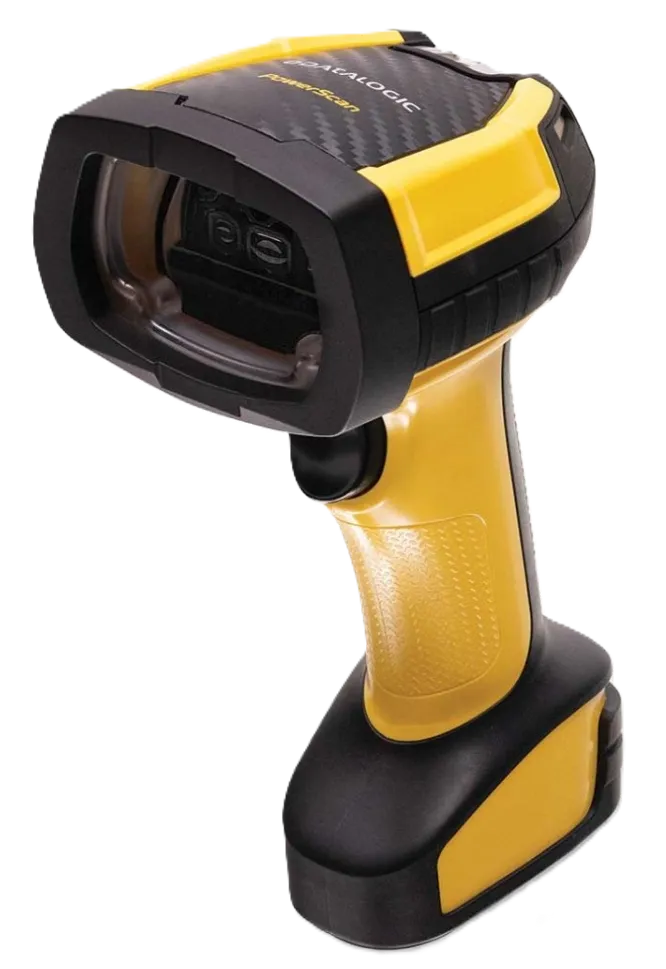
Bước 1: Kiểm tra phụ kiện trong hộp và chọn đúng bản optics
- Mở hộp và kiểm tra đủ bộ kit của PD9600: máy quét, cáp giao tiếp theo đúng kiểu đã đặt (USB, RS-232 hoặc Ethernet) và tài liệu đi kèm. Nếu thiếu hoặc hư hỏng trong lúc vận chuyển, liên hệ ngay nhà cung cấp. Giữ lại hộp đựng để gửi máy đi bảo hành khi cần.
- Xác định đúng bản optics của máy bạn đang cầm, vì cách đọc mã DPM ở các bước sau chỉ áp dụng cho bản DPX. Họ PD9600 có năm bản optics: SR là bản tầm đọc chuẩn cho mã in thông thường; HP là bản hiệu năng cao, đọc mã nhỏ, mã dày đặc; AR là bản tự động canh chỉnh khoảng cách; DC là bản góc rộng chuyên chụp tài liệu; DPX là bản chuyên đọc mã Direct Part Marking — mã khắc laser, đột kim hoặc in phun trực tiếp lên bề mặt linh kiện. Mã model in trên nhãn máy, ví dụ PD9630-SR, PD9630-HP, PD9630-AR, PD9630-DC hay PD9630-DPX.
- Trước khi dùng, bóc lớp màng bảo vệ đang dán trên cửa sổ quét nếu còn. Lớp màng này chỉ để bảo vệ trong lúc vận chuyển — để nguyên sẽ che vùng quét, máy đọc chậm hoặc không đọc được.
Bước 2: Cắm cáp vào máy — đầu máy là giắc RJ45, không phải USB-C
- Điểm nhiều người lắp sai nhất ở PD9600 nằm ngay ở đầu cáp phía máy quét: đầu nối này không phải USB-C mà là giắc kiểu RJ45 cắm vào trong tay cầm. Dùng tua vít mở tay cầm của máy ra trước, rồi cắm cáp RJ45 tròn vào đúng vị trí như hình trong manual. Nếu cáp của bạn không phải loại tròn thì dùng thêm adapter đi kèm: cắm adapter sao cho rãnh hướng lên trên, gờ bên trong khớp đúng vào rãnh đó rồi mới cắm cáp vào.
- Khi cáp đã cắm chắc, đóng tay cầm lại và vặn vít cố định vào thân máy. Kiểm tra bằng cách kéo nhẹ cáp: cáp không được tụt ra hay lung lay. Cáp lỏng trong tay cầm là nguyên nhân phổ biến khiến máy lúc đọc được lúc không.
- Manual nhấn mạnh thứ tự cắm: lắp cáp vào máy quét trước, rồi mới cắm đầu còn lại vào cổng của máy tính hoặc máy POS. Cắm ngược thứ tự có thể gây hỏng máy quét hoặc cổng host, vì vậy đừng cắm đầu host trước rồi mới gắn đầu máy.
- Đầu còn lại của cáp, phía máy tính, là USB-A đối với cáp USB hoặc đầu nối nối tiếp đối với cáp RS-232. Nói cách khác, PD9600 không dùng cáp USB-C ở bất cứ đầu nào: đầu máy là giắc RJ45 tròn trong tay cầm, đầu host là USB-A hoặc RS-232 tùy kit đã đặt. Dùng đúng cáp đi kèm bộ kit; nếu cáp không khớp với cổng của bạn thì liên hệ hỗ trợ kỹ thuật thay vì tự chế đầu chuyển.
Bước 3: Nối với máy tính qua USB — cắm là quét được ngay
- Cắm đầu USB-A của cáp vào một cổng USB trống trên máy tính hoặc máy POS. Máy quét lấy nguồn trực tiếp từ cổng USB của host nên không cần thêm adapter nguồn trong cách nối này.
- Máy quét mặc định chạy ở giao tiếp USB-KBD (USB Keyboard) hoặc RS-232-STD tùy theo kit đã đặt. Với bản USB Kit, máy tính nhận máy quét như một bàn phím: mã quét được nhập thẳng vào ô đang chọn trên phần mềm như thể gõ từ bàn phím, không cần cài thêm driver.
- Quét thử một mã vạch bất kỳ ngay sau khi cắm: đọc thành công, máy kêu một tiếng bíp, đèn Green Spot chiếu điểm sáng xanh ngay trên mã vạch và máy rung nhẹ. Đó là ba tín hiệu xác nhận đọc tốt của PD9600 — nếu chỉ nghe bíp mà dữ liệu không hiện lên màn hình thì xem phần lỗi thường gặp ở cuối bài.
- Nếu phần mềm của bạn yêu cầu máy quét giao tiếp dạng cổng COM thay vì bàn phím, quét mã vạch lập trình giao tiếp tương ứng trong manual để chuyển sang USB COM STD hoặc USB OEM. Mỗi kiểu host có mã lập trình riêng, vì vậy chọn đúng mã của kiểu mình cần rồi mới quét.
Bước 4: Nối qua RS-232 cho hệ thống kho và máy POS cũ
- Trước khi cắm cáp RS-232, tắt nguồn của terminal hoặc máy tính rồi mới nối máy quét vào cổng nối tiếp qua cáp RS-232 như hình trong manual. Cắm cáp khi terminal đang bật có thể làm máy quét không nhận đúng giao tiếp.
- Nếu terminal không hỗ trợ cấp nguồn qua cổng nối tiếp (Power Off the Terminal — POT) thì máy quét không đủ điện để chạy. Trường hợp này dùng thêm bộ nguồn AC chính hãng đã được phê duyệt: cắm đầu barrel của adapter vào giắc nguồn trên đầu nối của cáp RS-232, rồi cắm adapter vào ổ điện chuẩn.
- Sau khi cắm xong, bật nguồn terminal trở lại và quét thử một mã. Nếu dữ liệu truyền về bị sai ký tự hoặc không về, khả năng cao là tốc độ baud hoặc các thông số nối tiếp chưa khớp với host: manual cho phép chỉnh baud rate từ 1200 tới 115200, số bit dữ liệu 7 hoặc 8, số stop bit 1 hoặc 2 và parity theo yêu cầu của thiết bị host. Chỉnh đúng các thông số này bằng mã vạch lập trình trong chương RS-232 Interface, rồi quét thử lại.
- Với hệ thống dùng OPOS hoặc JavaPOS, manual có riêng mục RS-232 OPOS — chọn đúng mã giao tiếp OPOS thay vì RS-232 chuẩn để phần mềm bán hàng nhận đúng máy quét.
Bước 5: Nối Ethernet cho dây chuyền sản xuất (tùy chọn)
- Nếu nhà máy của bạn nối máy quét qua mạng thay vì qua máy tính, PD9600 hỗ trợ Ethernet công nghiệp qua module CM9680 hoặc CM9681. Module này gắn thêm vào hệ thống, không phải cứ cắm cáp mạng trực tiếp vào máy quét là chạy.
- Module CM9681 có hai cách cấp nguồn: cấp qua cáp mạng chuẩn PoE (Power over Ethernet, theo chuẩn IEEE 802.3af) hoặc cấp nguồn ngoài 10–30 VDC qua đầu nối M12. Cách nào cũng được, nhưng phải chọn một và đấu đúng chân: dây nâu là 10–30 VDC, dây xanh dương là mass, dây đen không dùng.
- Khi dùng module CM9680 hoặc CM9681, manual yêu cầu gắn vòng ferrite đi kèm lên cáp Ethernet, cách hộp module 5 cm. Vòng ferrite này chống nhiễu cho đường truyền trong môi trường nhà máy nhiều thiết bị điện — bỏ qua thì máy vẫn chạy nhưng dễ gặp lỗi truyền dữ liệu không ổn định.
- Sau khi nối mạng, cấu hình giao tiếp Ethernet bằng mã vạch lập trình trong chương Ethernet Interface của manual, hoặc dùng phần mềm Datalogic Aladdin qua kết nối Ethernet như hướng dẫn ở Bước 9.
Bước 6: Quét thử và kỹ thuật đọc đúng
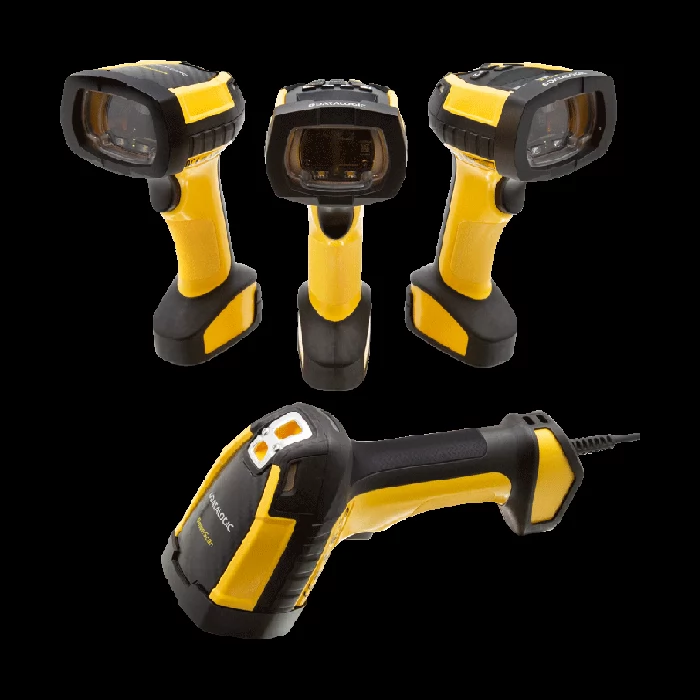
- PD9600 có sẵn công nghệ Motionix: cảm biến chuyển động trong máy tự bật hệ thống ngắm ngay khi bạn nhấc máy lên, không cần bóp cò trước để thấy vùng quét. Đưa vệt ngắm sao cho phủ lên mã vạch rồi bóp cò để đọc.
- Quy tắc khoảng cách quyết định phần lớn tỷ lệ đọc thành công: vùng nhìn của máy nhỏ lại khi đưa máy gần mã và lớn ra khi đưa máy xa mã. Mã có vạch nhỏ, mật độ cao thì đưa máy lại gần; mã có vạch lớn thì đưa máy ra xa. Đọc thành công, máy báo bằng tiếng bíp, điểm sáng xanh Green Spot ngay trên mã và một nhịp rung nhẹ.
- Riêng bản AR (Auto Range): bóp cò nửa chừng, máy chiếu một chấm đỏ — căn chấm đỏ vào giữa mã vạch để được hiệu năng đọc tốt nhất, rồi bóp hết cỡ, vùng sáng xuất hiện và máy bắt đầu quét. Manual khuyến cáo không nên tắt đèn ngắm ở bản AR và bản DPX vì đèn ngắm giúp máy đạt hiệu năng giải mã tốt nhất.
- Máy đọc được mã 1D, 2D, QR, DataMatrix, PDF417, mã DPM, mã bưu chính và mã xếp chồng. Nếu một loại mã nào đó quét mãi không đọc trong khi mã khác vẫn đọc bình thường, khả năng là loại mã đó chưa được bật trong cấu hình — xem chương Symbologies trong manual để bật đúng loại mã mình cần.
- Giữ cửa sổ quét sạch trong suốt ca làm việc: bụi kim loại, dầu mỡ và hơi nước bám trên cửa sổ là nguyên nhân thường gặp khiến máy đọc chậm dần trong nhà máy. Lau nhẹ cửa sổ bằng khăn mềm, khô và sạch; không dùng vật cứng hay vật mài mòn để cọ.
Bước 7: Đọc mã DPM khắc laser, đột kim trên kim loại (chỉ bản DPX)
- Mã DPM là mã được khắc trực tiếp lên bề mặt linh kiện — khắc laser, đột kim hoặc in phun — thay vì in trên tem giấy dán lên sản phẩm. Mã loại này có độ tương phản thấp, bề mặt kim loại lại phản chiếu ánh sáng, nên máy quét thường không đọc được nếu để ở chế độ đọc mã in thông thường. Bản PD9630-DPX sinh ra cho đúng việc này và có riêng mục DPM Strategy trong manual để chỉnh cách đọc theo từng loại bề mặt.
- Chế độ Auto là điểm bắt đầu an toàn nhất: máy tự phát hiện và chọn cấu hình đọc phù hợp với mã đang quét. Nếu mã của bạn đọc ổn ở chế độ Auto thì không cần chỉnh thêm. Chỉ chuyển sang các chế độ chuyên biệt dưới đây khi Auto đọc chậm hoặc đọc lỗi.
- Machined Surface — mặt gia công: dùng cho đa số trường hợp mã khắc trên bề mặt đã gia công. Giữ mã cách máy khoảng 5 cm. Máy dùng đèn chiếu đỏ và trắng để đọc mã ở chế độ này.
- Dot Peen — mã đột kim: dùng khi mã được tạo bằng phương pháp đột kim, hoặc mã nằm trên bề mặt đã hư hỏng, rỉ sét. Giữ mã cách máy khoảng 3 cm. Máy dùng đèn chiếu trắng để đọc mã ở chế độ này.
- Shiny Metal — kim loại bóng: dùng khi mã khắc laser nằm trên bề mặt kim loại bóng, dễ phản chiếu. Giữ mã cách máy khoảng 2 cm. Máy dùng đèn chiếu xanh dương để đọc mã ở chế độ này.
- Cylindrical — bề mặt trụ bóng: dùng khi nhãn khắc laser nằm trên bề mặt kim loại bóng hình trụ, ví dụ thân trục hay ống. Giữ mã cách máy khoảng 2 cm, máy dùng đèn chiếu xanh dương như chế độ Shiny Metal.
- Cách chuyển chế độ: các chế độ DPM Strategy đều có mã vạch lập trình riêng trong manual, từ DPM Strategy = Auto tới DPM Strategy = Cylindrical. Quét mã ENTER/EXIT PROGRAMMING MODE, quét mã của chế độ cần chọn, rồi quét mã ENTER/EXIT lần nữa để lưu. Khi quét mã lập trình, che các mã không dùng trên trang để máy chỉ đọc đúng mã mình cần.
- Một lưu ý thực tế: cùng một mã khắc laser có thể đọc tốt ở Shiny Metal nhưng đọc lỗi ở Machined Surface, và ngược lại. Nếu đã chọn đúng chế độ theo loại bề mặt mà máy vẫn đọc lỗi, thử đổi sang Auto hoặc sang chế độ còn lại rồi quét lại ở đúng khoảng cách của chế độ đó — khoảng cách sai vài cm cũng đủ làm mã DPM đọc lỗi.
Bước 8: Thêm phím Enter sau mỗi lần quét
- Mặc định, máy quét chỉ gửi dữ liệu mã vạch, con trỏ trên phần mềm chưa tự xuống dòng. Quầy kho và quầy bán lẻ gần như luôn cần quét xong là dữ liệu tự nhập, vì vậy cấu hình thêm hậu tố Enter (CR) cho máy.
- Mở mục Global Prefix/Suffix trong chương Data Format của manual (trang 105–106) rồi quét mã lập trình hậu tố CR theo hướng dẫn tại đó. Sau khi lập xong, quét thử một mã vào ô nhập liệu: dữ liệu phải hiện lên rồi con trỏ tự nhảy xuống dòng dưới.
- Quy trình lập trình chung của PD9600: quét mã ENTER/EXIT PROGRAMMING MODE để vào chế độ lập trình, quét mã tính năng cần đặt, rồi quét mã ENTER/EXIT lần nữa để lưu và thoát. Nếu nhập sai trước khi quét ký tự cuối, quét mã CANCEL để hủy và làm lại từ đầu. Một số mã đặc biệt chỉ cần quét một mã duy nhất, không cần vào chế độ lập trình — đọc kỹ hướng dẫn ở đầu mỗi mục trước khi quét.
Bước 9: Cấu hình sâu và nâng cấp firmware bằng Datalogic Aladdin
- Ngoài cách quét mã vạch lập trình, Datalogic có phần mềm Aladdin miễn phí, tải trên trang web của hãng. Aladdin chạy trên máy tính, giao tiếp với máy quét qua RS-232, USB-COM hoặc Ethernet, cho phép chỉnh cấu hình bằng giao diện đồ họa thay vì quét từng mã một.
- Trong Aladdin, bạn có thể chọn lệnh cấu hình rồi gửi thẳng sang máy quét qua cáp đang nối, hoặc in các lệnh đó thành mã vạch để quét cho nhiều máy khác cùng một cấu hình. Aladdin cũng là công cụ để nâng cấp firmware cho máy — đọc kỹ hướng dẫn trực tuyến của Aladdin trước khi nâng cấp và không rút cáp khi máy đang cập nhật.
- Muốn đưa máy về trạng thái mặc định khi không rõ máy đã bị chỉnh những gì: quét mã Restore Custom Default Configuration ở trang 45 của manual. Lưu ý phải cấu hình đúng kiểu giao tiếp cho máy trước khi quét mã này, vì mặc định tùy chỉnh gắn với từng kiểu giao tiếp đang dùng. Thao tác này khôi phục bộ mặc định tùy chỉnh đã lưu trong máy, khác với mặc định gốc của hãng.
Bước 10: Đọc mã mờ, mã xước trong kho và trên dây chuyền
- Mã in mờ, trầy xước hay lem mực vẫn đọc được nếu chọn đúng bản optics và giữ đúng khoảng cách. Bản HP đọc mã nhỏ và mã dày đặc tốt hơn bản SR; mã DPM khắc trên kim loại thì phải dùng bản DPX với đúng chế độ DPM Strategy như Bước 7. Đừng cố đọc mã khắc kim loại bằng bản SR rồi kết luận máy đọc kém.
- Trước khi nghi máy hỏng, quét thử một mã cùng loại còn tốt: máy đọc được mã tốt nhưng không đọc được mã của bạn thì vấn đề nằm ở mã in, không phải ở máy. Mã bị rách, mất vạch hay in thiếu khoảng trống đều là lỗi của mã, không sửa được bằng cấu hình.
- Trong kho lạnh hoặc khu vực ẩm, hơi nước đọng trên mã và trên cửa sổ quét làm máy đọc kém. Lau khô cả mã lẫn cửa sổ quét rồi quét lại; nếu mã in trên bề mặt cong, xoay máy sao cho vệt ngắm phủ hết chiều rộng của mã thay vì quét chéo.
- Với mã trên pallet hoặc kệ cao, tận dụng Motionix: nhấc máy lên, hệ thống ngắm tự bật, căn vệt ngắm phủ lên mã rồi bóp cò — không cần bấm thêm nút nào để bật đèn ngắm trước.
Lỗi thường gặp và cách sửa
- Bóp cò mà máy không sáng, không bíp: kiểm tra cáp đã cắm chặt vào tay cầm chưa — mở tay cầm ra xem đầu RJ45 có cắm đúng khớp không; kiểm tra máy tính hoặc terminal đã bật chưa; thử sang cổng USB khác. Với cáp RS-232, kiểm tra thêm bộ nguồn ngoài: terminal không cấp nguồn qua cổng nối tiếp thì máy quét không chạy nếu thiếu adapter.
- Máy sáng đèn ngắm nhưng không đọc được mã: mã nằm ngoài dải đọc — đưa máy lại gần nếu mã nhỏ, đưa ra xa nếu mã lớn; loại mã đó chưa được bật trong cấu hình — bật đúng symbology trong manual; mã in mờ, rách hoặc lem; cửa sổ quét bẩn — lau sạch rồi quét lại.
- Đọc được mã nhưng dữ liệu không sang máy tính: sai kiểu giao tiếp — máy đang ở USB COM trong khi phần mềm chờ USB Keyboard, hoặc ngược lại; cáp lỏng ở đầu host; với RS-232, tốc độ baud hoặc parity chưa khớp với host — chỉnh lại theo thông số của terminal.
- Dữ liệu hiện lên màn hình nhưng không tự nhập (phải bấm Enter tay): máy chưa được lập hậu tố — lập suffix CR theo mục Global Prefix/Suffix như Bước 8.
- Mã DPM trên kim loại bóng đọc lỗi hoặc đọc chậm: kiểm tra máy có phải bản DPX không — bản SR, HP, AR và DC không có chế độ DPM chuyên biệt; chuyển DPM Strategy sang Shiny Metal và giữ đúng khoảng cách 2 cm; mã đột kim hoặc bề mặt rỉ sét thì chuyển sang Dot Peen, giữ 3 cm.
- Máy đọc kém dần trong ca làm việc: cửa sổ quét bám bụi kim loại, dầu mỡ hoặc hơi nước — lau sạch bằng khăn mềm; kiểm tra đèn ngắm có bị tắt không, đặc biệt ở bản AR và DPX, manual khuyến cáo không nên tắt đèn ngắm trên hai bản này.
- Máy đã chỉnh lung tung, không nhớ đã đổi những gì: cấu hình đúng kiểu giao tiếp rồi quét mã Restore Custom Default Configuration ở trang 45 để về lại bộ mặc định đã lưu; vẫn chưa ổn thì quét mã về mặc định gốc của hãng rồi cấu hình lại từ đầu.
Câu hỏi thường gặp
1. Datalogic PowerScan PD9600 có cần cài driver không?
Mặc định máy chạy USB Keyboard (USB-KBD) nên máy tính nhận như một bàn phím, cắm cáp USB-A vào là quét được ngay, không cần cài thêm driver. Chỉ cần cấu hình thêm khi muốn đổi kiểu host (USB COM, USB OEM, RS-232) hoặc thêm hậu tố Enter sau mỗi lần quét.
2. Bản nào đọc được mã khắc laser trên kim loại?
Bản PD9630-DPX, chuyên đọc mã Direct Part Marking. Bản này có riêng mục DPM Strategy trong manual với năm chế độ: Auto, Machined Surface (5 cm), Dot Peen (3 cm), Shiny Metal (2 cm) và Cylindrical (2 cm) — chọn đúng chế độ theo loại bề mặt và giữ đúng khoảng cách thì mã khắc mới đọc ổn định.
3. Cáp của PD9600 có phải USB-C không?
Không. Đầu cáp phía máy quét là giắc RJ45 tròn, cắm vào trong tay cầm sau khi mở vít; đầu còn lại phía máy tính là USB-A (hoặc đầu nối nối tiếp với cáp RS-232). Dùng đúng cáp đi kèm bộ kit, và nhớ cắm cáp vào máy trước rồi mới cắm đầu còn lại vào máy tính.
Nếu cần tư vấn chọn đúng bản optics cho mặt hàng của bạn — SR cho mã in thường, HP cho mã nhỏ, DPX cho mã khắc kim loại — hoặc hỗ trợ lắp đặt tận nơi, liên hệ hotline 0988 937 913 để được hỗ trợ.
Câu Hỏi Thường Gặp
Sẵn sàng nâng cấp hệ thống bán lẻ của bạn? Liên hệ TONGKHOMAVACH.VN để được tư vấn chọn thiết bị phù hợp theo ngân sách và quy mô cụ thể. Gọi 0988.937.913 – tư vấn miễn phí, bảo hành chính hãng, hỗ trợ lắp đặt toàn quốc.