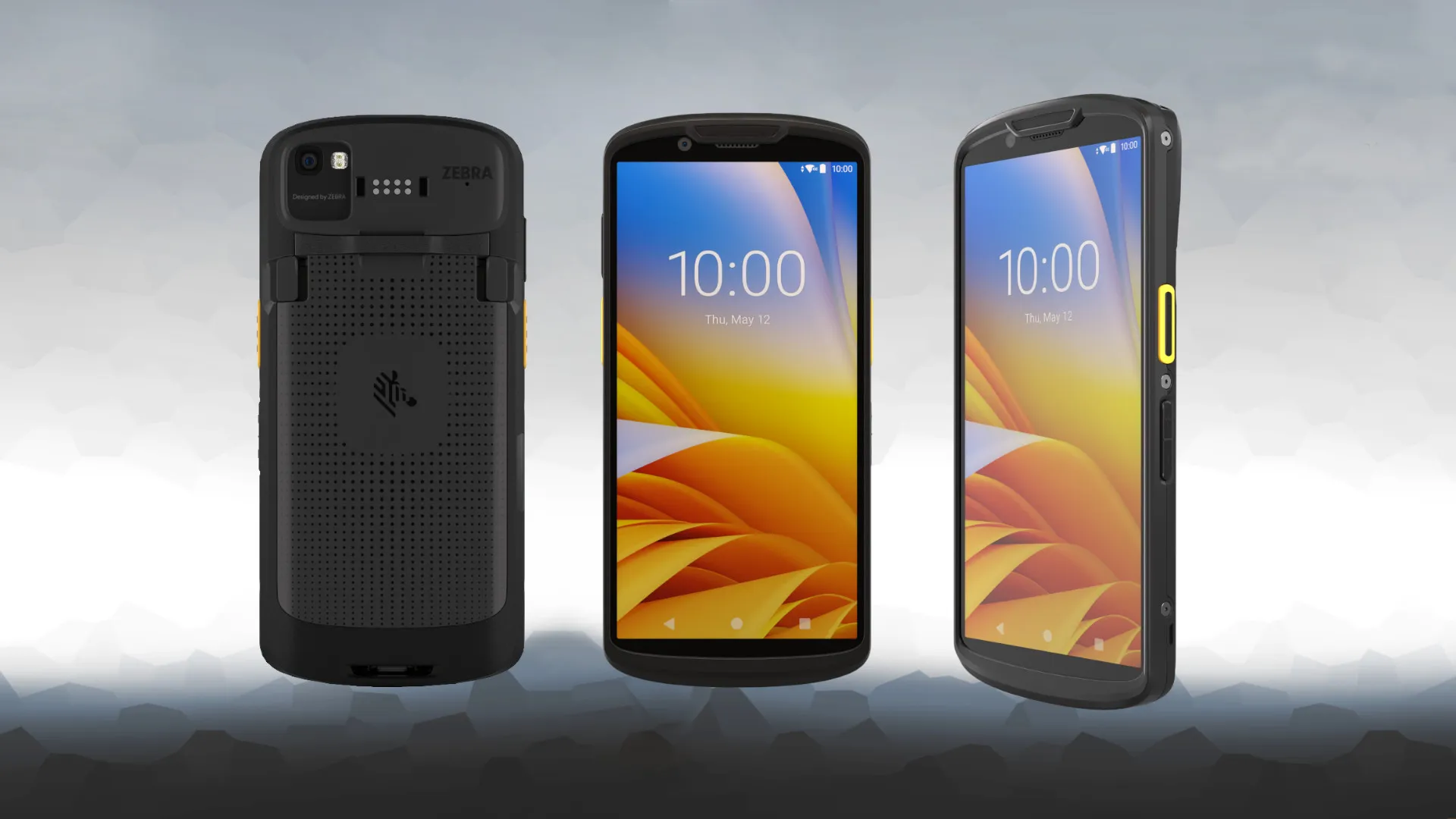
Máy kiểm kho Zebra TC53 là máy tính cầm tay chạy Android dành cho nhân viên làm việc trong kho, siêu thị và cửa hàng có sẵn Wi-Fi: màn hình 6 inch Full HD+ sáng 600 nits, kết nối Wi-Fi 6E, đầu quét 1D/2D tích hợp và pin thay được ngay khi máy đang chạy. Bài này hướng dẫn từng bước đưa một chiếc TC53 mới vào vận hành — từ lắp pin, kết nối Wi-Fi, bật chế độ chạm khi đeo găng tay, cấu hình DataWedge cho phần mềm kiểm kho, đến quét mã đúng kỹ thuật và thay pin giữa ca — đúng theo TC53/TC58 Product Reference Guide chính hãng của Zebra (MN-004396-03EN Rev A, cho Android 11, © 2023 Zebra Technologies). Đường dẫn menu trong bài theo bản Android 11 của manual; trên các bản Android mới hơn do Zebra cập nhật qua LifeGuard, tên mục có thể khác đôi chút nhưng trình tự thao tác vẫn giữ nguyên.
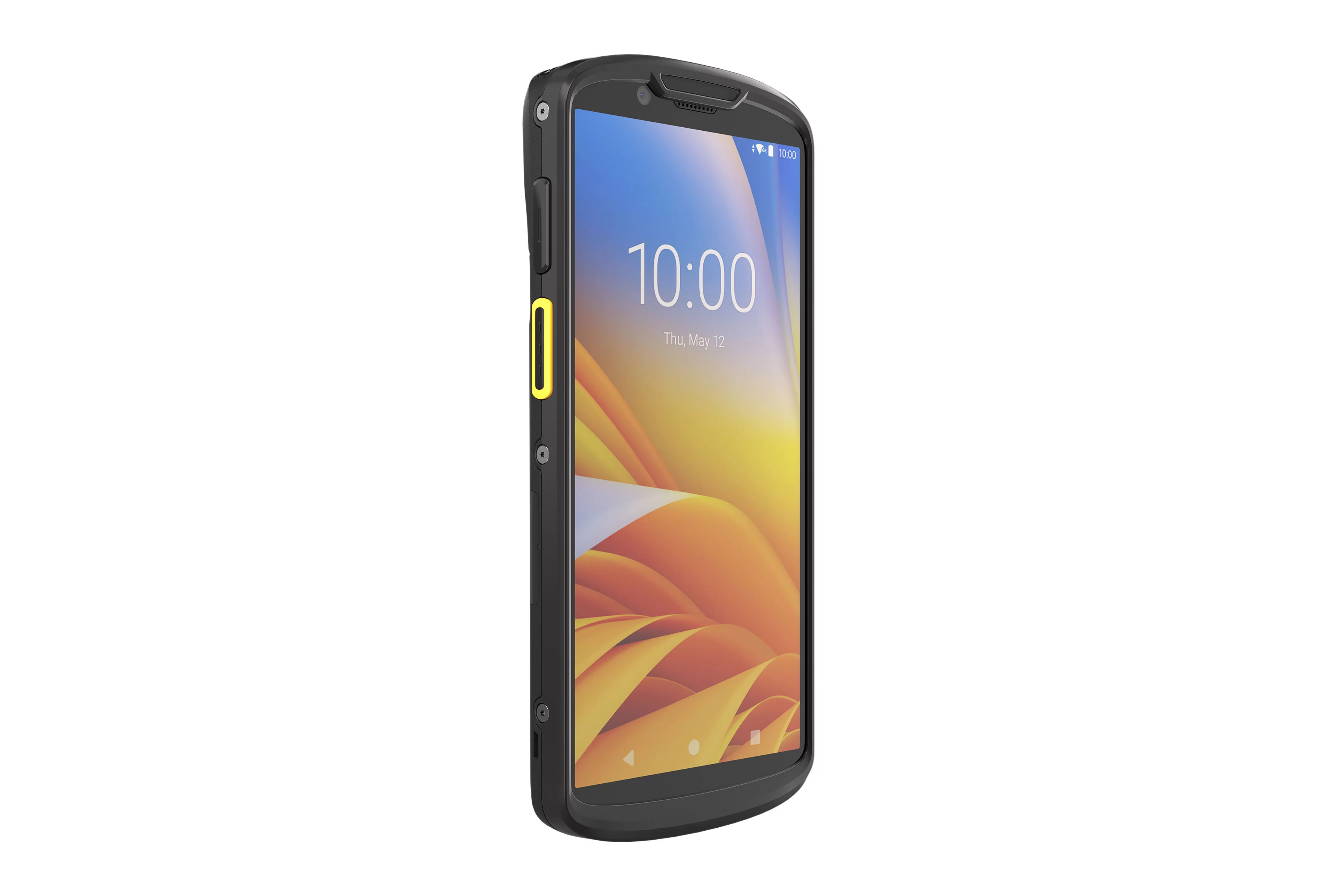
Bước 1: Lắp pin và sạc đầy trước lần dùng đầu tiên
Mở hộp và kiểm tra đủ phụ kiện: thân máy TC53, pin, đế sạc hoặc cáp sạc đi kèm. Lắp pin 4680 mAh chuẩn hoặc pin mở rộng 7000 mAh vào khe phía sau máy, ấn pin xuống cho đến khi hai lẫy khóa bật vào đúng vị trí. Trước lần sử dụng đầu tiên, hãy sạc đầy pin: đặt máy lên đế sạc hoặc dùng cáp sạc đi kèm cho đến khi đèn báo cho biết pin đã đầy. Manual lưu ý một điểm nhỏ nhưng quan trọng: khi muốn kiểm tra mức pin chính xác, hãy tháo máy khỏi nguồn sạc (đế sạc hoặc cáp) rồi mới xem mức pin, vì mức hiển thị trong lúc đang sạc không phản ánh đúng dung lượng thực.
TC53 dùng một trong hai loại pin: pin chuẩn 4680 mAh (18,01 Wh) hoặc pin mở rộng 7000 mAh (26,95 Wh). Thời gian dùng thực tế phụ thuộc vào số lần quét, độ sáng màn hình và ứng dụng đang chạy, nên với ca làm dài, hãy chuẩn bị sẵn một viên pin đầy để thay giữa ca theo Bước 8.
Bước 2: Khởi động máy và hoàn tất thiết lập Android ban đầu
Nhấn giữ nút nguồn ở cạnh máy cho đến khi màn hình sáng lên, rồi làm theo trình thiết lập Android: chọn ngôn ngữ, múi giờ, kết nối Wi-Fi tạm thời nếu cần và đăng nhập tài khoản Google của kho (chỉ khi kho dùng Google Play để cài ứng dụng). Nếu kho triển khai nhiều máy cùng lúc, đừng thiết lập thủ công từng chiếc: dùng Zebra StageNow để tạo một mã vạch cấu hình chứa Wi-Fi, chứng chỉ, ngày giờ, ngôn ngữ và cấu hình DataWedge, rồi quét mã đó trên từng máy — máy sẽ tự áp dụng toàn bộ thiết lập mà không cần cắm máy tính. Với đội máy đã đăng ký Android Enterprise, có thể dùng thêm hình thức quét mã QR hoặc zero-touch để máy tự gia nhập hệ thống quản lý thiết bị (EMM) và tự tải ứng dụng về.
Để đánh thức máy từ chế độ ngủ, nhấn nút nguồn hoặc một trong các nguồn đánh thức đã cấu hình (nút PTT, nút quét trái/phải, nút bấm trên tay cầm súng nếu có). Màn hình khóa sẽ hiện ra; vuốt lên để mở khóa, hoặc nhập PIN/mật khẩu/mẫu hình nếu kho đã bật khóa màn hình. Lưu ý: nhập sai PIN, mật khẩu hoặc mẫu hình 5 lần liên tiếp thì phải chờ 30 giây mới được thử lại, và nếu quên hẳn thì liên hệ quản trị hệ thống — không có cách tự đặt lại từ máy.
Bước 3: Kết nối Wi-Fi 6E của kho
TC53 chỉ làm việc qua Wi-Fi (máy không có khe SIM và không dùng được mạng di động — nếu nhân viên cần 4G/5G khi ra ngoài, hãy chọn Zebra TC58, cùng thân máy nhưng có thêm 5G với 1 nano SIM và 1 eSIM). Vì dữ liệu tồn kho cập nhật theo thời gian thực nên Wi-Fi là bước phải làm đúng ngay từ đầu. Thao tác kết nối theo manual như sau:
- Vào Cài đặt (Settings).
- Chạm Mạng & Internet (Network & internet), rồi chạm Wi-Fi để mở màn hình Wi-Fi. Máy sẽ quét và liệt kê các mạng không dây trong khu vực.
- Cuộn danh sách và chọn đúng tên mạng (SSID) của kho.
- Với mạng mở, chạm một lần vào tên mạng hoặc nhấn giữ rồi chọn Kết nối (Connect). Với mạng có bảo mật, nhập mật khẩu hoặc thông tin xác thực theo yêu cầu rồi chạm Kết nối. Khi dòng chữ Đã kết nối (Connected) hiện trong mục Wi-Fi, máy đã vào mạng thành công.
Với mạng doanh nghiệp dùng WPA2/WPA3 Enterprise (802.1X), ở bước chọn mạng, chạm vào mục phương thức EAP và chọn đúng loại theo chính sách của quản trị mạng: PEAP, TLS, TTLS, PWD, SIM, AKA, AKA' hoặc LEAP, rồi điền đầy đủ thông tin. Khi dùng PEAP, TLS hoặc TTLS, cần chỉ rõ tên miền (domain); chứng chỉ CA và chứng chỉ người dùng được cài qua mục Bảo mật (Security) trong Cài đặt. Nếu mạng của kho bị ẩn tên (không phát SSID), cuộn xuống cuối danh sách Wi-Fi, chọn Thêm mạng (Add network), nhập tên mạng, chọn loại bảo mật rồi chạm Lưu (Save). Mặc định máy nhận địa chỉ IP qua DHCP; nếu kho yêu cầu IP tĩnh, mở Tùy chọn nâng cao (Advanced options) trong chi tiết mạng, chạm Cài đặt IP, chọn Tĩnh (Static) rồi nhập địa chỉ IP, cổng gateway, độ dài tiền tố mạng và DNS theo hướng dẫn của quản trị mạng. Muốn quên một mạng đã lưu, vào Mạng đã lưu (Saved networks) ở cuối màn hình Wi-Fi, chạm tên mạng rồi chạm Quên (FORGET).
Một lưu ý về băng tần: trong phần Cài đặt bổ sung (Additional settings) của Wi-Fi, mục Băng tần Wi-Fi (Wi-Fi frequency band) mặc định là Tự động (Auto). Kho có đông thiết bị cùng hoạt động thì nên để máy tự chọn, hoặc nhờ quản trị mạng cố định băng tần 5 GHz để tránh tắc nghẽn ở băng tần 2,4 GHz.
Bước 4: Bật chế độ chạm khi đeo găng tay
Đây là bước nhiều kho bỏ sót, rồi tưởng màn hình bị lỗi. Mặc định, màn hình cảm ứng của TC53 chỉ nhận ngón tay trần (chế độ Finger Only). Trong kho lạnh, kho thực phẩm hay xưởng sản xuất, nhân viên luôn đeo găng tay — găng latex y tế, da, cotton hoặc len đều được manual xác nhận là dùng được, nhưng phải bật đúng chế độ trước:
- Vào Cài đặt (Settings).
- Chạm Màn hình (Display) > Nâng cao (Advanced).
- Chạm TouchPanelUI.
- Chọn Glove and Finger (Screen Protector OFF) nếu máy không dán miếng dán màn hình, hoặc Glove and Finger (Screen Protector ON) nếu máy có dán miếng dán màn hình. Hai lựa chọn còn lại là Stylus and Finger (dùng ngón tay hoặc bút cảm ứng, có/không có miếng dán) và Finger Only (chỉ ngón tay, mặc định).
- Chạm nút Home để hoàn tất.
Sau khi đổi chế độ, thử chạm và vuốt bằng đúng đôi găng tay nhân viên sẽ dùng trong ca. Nếu vẫn trơn hoặc chạm nhảy lung tung, kiểm tra lại xem đã chọn đúng mục có/không có miếng dán màn hình hay chưa — chọn sai mục này là nguyên nhân thường gặp nhất. Để dùng bút cảm ứng cho chính xác, manual khuyên dùng bút đạt chuẩn của Zebra.
Bước 5: Cấu hình DataWedge cho phần mềm kiểm kho
DataWedge là tiện ích có sẵn trên máy Zebra, đóng vai trò trung gian giữa đầu quét và ứng dụng: dữ liệu mã vạch được giải mã sẽ chuyển thành phím gõ và nhập thẳng vào ô đang chọn trong phần mềm, như thể vừa gõ bằng bàn phím — phần lớn phần mềm bán hàng, kiểm kho hay ERP chạy trên Android dùng được ngay mà không cần lập trình thêm. Muốn quét vào đúng phần mềm đang dùng, cần tạo một profile DataWedge cho phần mềm đó:
- Mở ứng dụng DataWedge trong ngăn ứng dụng (vuốt lên từ cuối màn hình chính).
- Tạo một profile mới và đặt tên theo phần mềm cần dùng, ví dụ "KiemKho" hay "BanHang".
- Liên kết (associate) profile với đúng gói ứng dụng (package) và màn hình (activity) của phần mềm đó — DataWedge sẽ tự chuyển profile khi nhân viên mở phần mềm.
- Trong mục Đầu vào (Input), bật Barcode và chọn đầu quét tích hợp của máy.
- Trong mục Đầu ra (Output), chọn Keystroke output để mã vạch được nhập như phím gõ. Thêm hậu tố Enter (xuống dòng) hoặc Tab (chuyển ô) sau mỗi lần quét nếu phần mềm cần con trỏ tự nhảy sang ô tiếp theo. Nếu phần mềm nhận dữ liệu qua Android Intent, bật Intent output và khai báo đúng action, category và tên trường dữ liệu mà phần mềm chờ nhận.
- Trong phần Symbology, chỉ bật những loại mã kho thực sự dùng (ví dụ Code 128, EAN-13, GS1-128, QR Code, Data Matrix). Tắt các loại không dùng để máy giải mã nhanh hơn và tránh đọc nhầm mã lạ.
Hai điểm cần nhớ: thứ nhất, DataWedge đang bị tắt trên màn hình chính theo mặc định — phải vào phần cài đặt của DataWedge và bật tùy chọn Barcode input thì đầu quét mới hoạt động. Thứ hai, nếu kho chạy nhiều phần mềm, hãy tạo một profile riêng cho mỗi phần mềm (mỗi profile có hậu tố, luật định dạng và kiểu xuất riêng) thay vì dùng chung một profile cho tất cả — dùng chung là nguyên nhân phổ biến khiến mã quét vào sai ô hoặc thiếu phím Enter. Cấu hình xong, mở ứng dụng DWDemo (DataWedge Demonstration) để quét thử: bật đèn chiếu sáng (Illumination) khi quét trong chỗ tối, và chuyển sang chế độ Picklist khi cần chọn một mã trong nhiều mã (xem Bước 7).
Bước 6: Quét mã bằng đầu quét tích hợp
Tùy cấu hình, TC53 dùng một trong hai đầu quét: SE4720 hoặc SE55 IntelliFocus tầm xa — bản SE55 đọc được mã ở kệ cao hoặc mã ở xa hơn bản SE4720. Cả hai đều đọc mã 1D và 2D đa hướng (Code 128, Code 39, EAN/UPC, GS1-128, QR, Data Matrix, PDF417 và các loại mã bưu chính), với điểm khác dễ nhận thấy là tia ngắm: SE4720 dùng tia ngắm màu đỏ, còn SE55 dùng tia ngắm xanh lá dạng gạch-chấm-gạch. Các bước quét theo manual:
- Mở ứng dụng cần quét và đặt con trỏ vào đúng ô nhập liệu (ô phải đang được chọn, có con trỏ nhấp nháy).
- Hướng cửa sổ quét của máy về phía mã vạch.
- Nhấn giữ nút quét (nút vàng ở cạnh máy, có cả nút trái và nút phải). Tia ngắm laser bật lên — với SE4720 là hình chữ thập đỏ kèm chấm đỏ, với SE55 là tia xanh lá.
- Đảm bảo mã vạch nằm trọn trong vùng tia ngắm tạo ra. Chấm ngắm giúp nhìn rõ hơn dưới ánh sáng mạnh.
- Khi giải mã thành công, đèn LED báo sáng xanh lá và máy phát tiếng bíp (mặc định). Thả nút quét ra, dữ liệu mã vạch sẽ hiện trong ô nhập liệu.
Để quét nhanh và ít lỗi, manual khuyên chú ý ba yếu tố: khoảng cách — mỗi đầu quét giải mã tốt nhất trong một khoảng làm việc nhất định, quét quá gần hoặc quá xa đều không đọc được, nên di chuyển máy lại gần hoặc ra xa để tìm đúng khoảng cho loại mã đang quét; góc quét — đừng để ánh sáng phản xạ thẳng từ mã vạch dội ngược vào đầu quét (phản xạ gương làm lóa và "mù" đầu quét), hãy quét hơi nghiêng và để máy thu ánh sáng tán xạ; kích thước mã — cầm máy xa ra với mã có kích thước lớn, và đưa lại gần với mã có vạch khít nhau. Nếu dùng camera sau 16 MP của máy để quét thay cho đầu quét, lưu ý camera chỉ phù hợp quét nhẹ: với nhu cầu từ 100 lần quét mỗi ngày trở lên, hãy dùng đầu quét 2D tích hợp. Khi quét trong chỗ thiếu sáng, bật chế độ Illumination trong ứng dụng DataWedge.
Bước 7: Chế độ quét nâng cao — Picklist và MultiBarcode
Đầu quét tích hợp của TC53 có ba chế độ hoạt động, chuyển đổi bằng cách nhấn nút quét và cấu hình trong DataWedge (hoặc qua lệnh API của ứng dụng):
- Decode mode (mặc định): máy tìm và giải mã mọi mã vạch đã bật trong tầm nhìn, giữ nút quét cho đến khi đọc được mã.
- Picklist mode: khi có nhiều mã vạch trong tầm nhìn, máy chỉ giải mã đúng mã mà tâm chữ thập của tia ngắm chạm vào. Dùng chế độ này khi kiểm hàng trên nhãn có nhiều mã, hoặc khi soạn hàng theo danh sách pick list mà các mã nằm sát nhau — tránh tình trạng máy đọc nhầm mã bên cạnh.
- MultiBarcode mode: máy đọc một số lượng mã duy nhất theo cấu hình (từ 2 đến 100 mã, cố định một con số hoặc một khoảng) trong một lần nhấn giữ nút quét. Mã trùng lặp (cùng loại và cùng dữ liệu) chỉ được tính một lần; các mã có thể thuộc nhiều loại khác nhau trong cùng một lần quét. Chế độ này không hỗ trợ mã nối tiếp (concatenated).
Với kho nhận hàng theo pallet hay kiểm kê theo lô, Picklist và MultiBarcode tiết kiệm rất nhiều thời gian so với quét từng mã một. Nhưng nhớ cấu hình trước trong DataWedge — nếu chưa bật Picklist mà quét nhãn nhiều mã, máy sẽ đọc mã đầu tiên nó thấy, không phải mã nhân viên đang chỉ vào.
Bước 8: Thay pin giữa ca — Warm Swap và True Hot Swap
Một trong những điểm mạnh của TC53 là pin thay được mà không cần tắt máy. Bản tiêu chuẩn hỗ trợ Warm Swap, bản cao cấp hỗ trợ True Hot Swap: khi tháo pin, một siêu tụ điện dự phòng tiếp điện ngay lập tức để giữ hệ thống, duy trì kết nối Wi-Fi và trạng thái ứng dụng tối đa 30 giây, đồng thời giữ bộ nhớ (máy sẽ tiếp tục chạy thay vì khởi động lại) tối đa 60 giây. Trong lúc thay pin, màn hình mờ xuống còn 10% độ sáng, âm lượng giảm về mức 1, và các tính năng NFC, đầu quét, Soft AP, Wi-Fi Direct tạm thời bị tắt để tiết kiệm điện — tất cả sẽ tự khôi phục sau khi lắp pin mới. Quy trình thay pin theo manual:
- Nếu có dây đeo tay (hand strap), tháo dây ra trước.
- Ấn hai lẫy pin xuống, rồi vừa giữ lẫy vừa ấn hai lẫy vào phía trong, về phía giữa thân máy. Hai lẫy phải được ấn vào hết cỡ thì pin mới nhả ra. Lưu ý: không luồn ngón tay xuống dưới lẫy khi kéo pin — dễ làm gãy lẫy.
- Nhấc pin ra khỏi máy. Một đồng hồ đếm ngược 30 giây sẽ hiện trên màn hình, màn hình mờ đi nhưng máy vẫn chạy. Nếu quá 30 giây mà chưa lắp pin mới, màn hình tắt và máy chuyển sang trạng thái giữ bộ nhớ thêm tối đa 60 giây; quá 60 giây, bộ nhớ có thể mất và máy sẽ khởi động lại sau khi lắp pin.
- Lắp pin đã sạc đầy vào khoang pin, đưa đầu dưới của pin vào trước.
- Ấn pin xuống cho đến khi hai lẫy khóa bật vào đúng vị trí. Nếu màn hình đã tắt, máy sẽ tự bật lại; nếu máy không tự bật, nhấn giữ nút nguồn 6 giây để máy khởi động lại.
- Lắp lại dây đeo tay nếu cần.
Để việc thay pin không lỗi, manual dặn tránh các hoạt động sau trước và trong lúc thay pin: không mở thêm ứng dụng mới trong lúc tháo pin, không để ứng dụng bên thứ ba giữ wakelock, không bắt đầu hoặc duy trì cuộc gọi hay truyền dữ liệu qua mạng di động (WAN). Thực tế trong kho: chuẩn bị sẵn pin đầy ngay bên cạnh, tháo pin cũ và lắp pin mới trong một thao tác liền mạch — đừng để máy chờ quá 30 giây.
Bước 9: Tiết kiệm pin và chép file qua USB
Manual gợi ý một số cách kéo dài thời lượng pin trong ca: đặt màn hình tự tắt sau một khoảng không dùng ngắn; giảm độ sáng màn hình; tắt các sóng không dây khi không cần; tắt tự động đồng bộ email, lịch và danh bạ; hạn chế dùng ứng dụng giữ máy không ngủ (như nhạc hay video). Máy sẽ nhắc sạc theo ba mức: dưới 18% thì báo nên sạc sớm, dưới 10% thì báo bắt buộc phải sạc, và ở mức 4% máy sẽ tự tắt — lúc đó chỉ còn cách sạc lại. Muốn biết tình trạng pin chi tiết (sức khỏe pin, số lần sạc, lịch sử thay pin), mở ứng dụng Battery Manager có sẵn trên máy.
Khi cần chép file giữa TC53 và máy tính (ví dụ xuất file kiểm kê hoặc chép ảnh chụp hiện trường), nối máy với máy tính bằng phụ kiện USB, kéo thanh thông báo xuống và chạm Charging this device via USB. Mặc định máy chọn No data transfer (không truyền dữ liệu) — chạm File Transfer để chép file, hoặc Transfer photos (PTP) nếu chỉ cần chép ảnh. Sau đó mở File Explorer trên máy tính, tìm máy dưới dạng thiết bị di động rồi chép file vào/ra bộ nhớ trong hoặc thẻ microSD (máy hỗ trợ thẻ tối đa 2 TB). Lưu ý: sau khi rút cáp USB, cài đặt sẽ tự trở về No data transfer; lần cắm sau phải chọn lại File Transfer. Khi tháo máy khỏi máy tính, hãy ngắt kết nối (unmount) đúng cách trên máy tính trước khi rút cáp để tránh mất dữ liệu trên thẻ nhớ.
Lỗi thường gặp và cách sửa
1. Nhấn nút quét mà máy không đọc được mã. Kiểm tra theo thứ tự: DataWedge đã bật chưa (vào cài đặt DataWedge, tích ô DataWedge enabled và bật Barcode input); ứng dụng đã mở và ô nhập liệu đã được chọn chưa (con trỏ phải đang nhấp nháy trong ô); loại mã đang quét đã được bật trong phần Symbology của profile DataWedge chưa; tia ngắm đã bao trọn mã vạch chưa; khoảng cách và góc quét đã đúng chưa (quá gần/quá xa, hoặc phản xạ thẳng vào đầu quét đều làm máy không đọc được). Trong chỗ tối, bật Illumination trong DataWedge. Nếu mã in mờ, xước hoặc in trên bề mặt bóng, thử đổi góc quét và lau sạch cửa sổ quét.
2. Mã quét vào sai ô, hoặc quét xong con trỏ không tự xuống dòng. Đây là lỗi cấu hình DataWedge, không phải lỗi máy. Mở profile của đúng phần mềm đang dùng, kiểm tra profile đã liên kết đúng gói ứng dụng chưa (nhiều phần mềm dùng chung một profile là nguyên nhân phổ biến nhất), rồi kiểm tra phần Keystroke output đã thêm hậu tố Enter hoặc Tab theo yêu cầu của phần mềm chưa. Quét thử trong DWDemo để xác định lỗi nằm ở profile hay ở phần mềm.
3. Quét nhầm mã khi nhãn có nhiều mã nằm sát nhau. Bật Picklist mode trong DataWedge, rồi khi quét, đưa tâm chữ thập của tia ngắm chạm đúng vào mã cần đọc — máy sẽ chỉ giải mã mã đó. Với nhãn dán nhiều mã trên cùng một kiện hàng, đây là cách duy nhất để đọc đúng mã cần lấy.
4. Đeo găng tay mà chạm màn hình không ăn. Vào Cài đặt > Màn hình > Nâng cao > TouchPanelUI và chọn Glove and Finger — nhớ chọn đúng mục tương ứng với việc máy có hay không có miếng dán màn hình. Kiểm tra lại bằng đúng đôi găng tay sẽ dùng trong ca, vì găng quá dày hoặc có lớp phủ đặc biệt vẫn có thể cho cảm ứng kém hơn găng latex, da, cotton hay len thông thường.
5. Wi-Fi chập chờn, mất kết nối khi di chuyển giữa các khu vực trong kho. Kiểm tra máy đã kết nối đúng SSID của kho chưa, mật khẩu/chứng chỉ doanh nghiệp còn hạn không (chứng chỉ EAP hết hạn là nguyên nhân hay bị bỏ qua), và thử quên mạng rồi kết nối lại (Saved networks > FORGET rồi nhập lại). Nếu kho có nhiều điểm phát sóng, nhờ quản trị mạng kiểm tra vùng phủ và cân nhắc cố định băng tần 5 GHz thay vì để Auto nhảy qua lại giữa 2,4 GHz và 5 GHz.
6. Pin hết giữa ca, thay pin xong máy khởi động lại từ đầu. Có hai khả năng: hoặc máy là bản tiêu chuẩn (chỉ có Warm Swap, không giữ được phiên làm việc như bản cao cấp có True Hot Swap), hoặc thao tác thay pin quá chậm — quá 30 giây thì Wi-Fi ngắt, quá 60 giây thì bộ nhớ mất và máy khởi động lại. Cách làm đúng: để pin đầy ngay bên cạnh, tháo và lắp trong một thao tác liền mạch dưới 30 giây, không mở thêm ứng dụng trong lúc thay pin. Với ca dài, chủ động thay pin khi máy báo dưới 18% thay vì đợi đến khi máy báo bắt buộc sạc ở 10%.
7. Máy không lên nguồn sau khi thay pin. Ấn pin xuống cho đến khi hai lẫy khóa bật vào đúng vị trí (pin chưa vào khớp thì máy không nhận pin). Nếu màn hình vẫn tối, nhấn giữ nút nguồn 6 giây để máy khởi động lại. Nếu vẫn không lên, kiểm tra pin đã được sạc đầy chưa — pin cạn hoàn toàn cần sạc một lúc mới đủ điện để khởi động.
Câu hỏi thường gặp
Zebra TC53 có dùng SIM 4G/5G được không?
Không. TC53 chỉ có kết nối WLAN (Wi-Fi 6E) và Bluetooth, không có khe SIM. Máy được thiết kế cho nhân viên làm việc trong phạm vi có Wi-Fi như kho nội bộ, siêu thị hay chuỗi cửa hàng. Nếu nhân viên cần mạng di động khi giao hàng hoặc bán hàng lưu động, hãy chọn Zebra TC58 — cùng thân máy với TC53 nhưng có thêm 5G với 1 nano SIM và 1 eSIM.
Zebra TC53 khác gì TC53e?
TC53e là thế hệ kế nhiệm của TC53. TC53 dùng vi xử lý Qualcomm 6490 tốc độ 2,7 GHz, RAM khởi điểm 4 GB, Bluetooth 5.2 và nặng 293 g; TC53e dùng Qualcomm 4490 tốc độ 2,4 GHz, RAM khởi điểm 6 GB, Bluetooth 5.3 và nặng 282 g. Cả hai cùng có màn hình 6 inch 600 nits, Wi-Fi 6E, pin 4680/7000 mAh và chuẩn chống nước bụi IP68, nên cách cài đặt DataWedge, Wi-Fi và chế độ găng tay trong bài này áp dụng tương tự cho cả hai dòng.
Pin Zebra TC53 dùng được bao lâu, có thay pin khi đang chạy được không?
TC53 dùng pin chuẩn 4680 mAh (18,01 Wh) hoặc pin mở rộng 7000 mAh (26,95 Wh); thời gian dùng thực tế phụ thuộc vào số lần quét, độ sáng màn hình và ứng dụng đang chạy. Bản tiêu chuẩn hỗ trợ Warm Swap, bản cao cấp hỗ trợ True Hot Swap — thay pin mà không cần tắt máy, với siêu tụ dự phòng giữ kết nối Wi-Fi tối đa 30 giây và giữ bộ nhớ tối đa 60 giây trong lúc thay pin. Muốn biết chính xác tình trạng pin, mở ứng dụng Battery Manager trên máy.
Làm đúng các bước trên, một chiếc Zebra TC53 mới sẽ sẵn sàng cho ca làm đầu tiên chỉ trong khoảng 15–20 phút: sạc đầy pin, vào Wi-Fi kho, bật chế độ găng tay, cấu hình xong DataWedge cho phần mềm kiểm kho và quét thử vài mã thật ở đúng vị trí làm việc. Với kho triển khai nhiều máy, hãy dùng StageNow để nhân bản cấu hình từ một máy mẫu thay vì thiết lập thủ công từng chiếc — vừa nhanh, vừa tránh sai lệch giữa các máy. Cần tư vấn chọn cấu hình TC53 phù hợp (đầu quét SE4720 hay SE55 tầm xa, pin chuẩn hay pin mở rộng, đế sạc hay tay cầm súng) hoặc hỗ trợ cấu hình DataWedge cho phần mềm kho đang dùng, liên hệ hotline 0988 937 913 để được kỹ thuật viên tư vấn và báo giá theo đúng cấu hình cần mua.
Câu Hỏi Thường Gặp
Sẵn sàng nâng cấp hệ thống bán lẻ của bạn? Liên hệ TONGKHOMAVACH.VN để được tư vấn chọn thiết bị phù hợp theo ngân sách và quy mô cụ thể. Gọi 0988.937.913 – tư vấn miễn phí, bảo hành chính hãng, hỗ trợ lắp đặt toàn quốc.