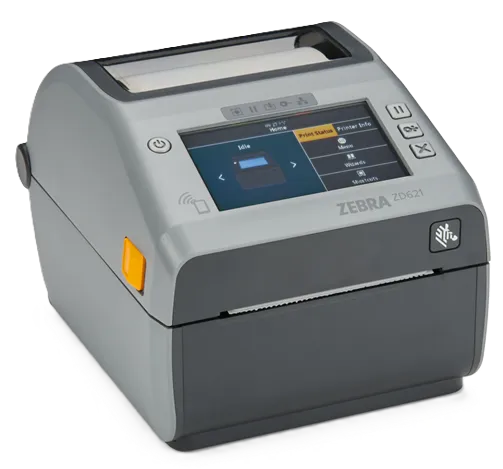
Máy in mã vạch Zebra ZD621 là máy in tem để bàn khổ 4 inch cho quầy bán lẻ, kho và văn phòng: lắp cuộn tem, chạy hiệu chỉnh SmartCal một lần là in ngay, không cần chỉnh tay nhiều. Bài này hướng dẫn từng bước đưa máy vào vận hành đúng theo User Guide chính hãng của Zebra ("ZD421 and ZD621 Series Desktop Printers", P1123730-06EN Rev. A, 09/2025): cắm nguồn, lắp tem và ribbon, hiệu chỉnh cảm biến, nối máy tính, cài driver và xử lý các lỗi thường gặp. Nếu bạn đã dùng ZD421 thì ZD621 quen tay ngay — khác biệt lớn nhất nằm ở tốc độ in, cổng kết nối có sẵn và cách nạp ribbon.
Bước 1: Kiểm tra phụ kiện trong hộp
- Mở hộp và kiểm tra đủ: máy in ZD621, cáp USB, bộ nguồn ngoài và dây nguồn, tài liệu hướng dẫn. Tem và ribbon KHÔNG đi kèm theo máy — mua riêng đúng loại cho nhu cầu in của bạn (tem nhiệt trực tiếp nếu in không cần ribbon, tem thường + ribbon nếu in chuyển nhiệt).
- Bóc lớp màng bảo vệ trên máy (nếu có) và giữ lại hộp đựng — đó là thùng đóng gói đã được hãng phê duyệt để gửi máy đi bảo hành.
Bước 2: Cắm nguồn cho máy
- Cắm đầu DC của bộ nguồn vào giắc nguồn phía sau máy, rồi cắm dây AC vào bộ nguồn và cắm vào ổ điện. Đèn trên bộ nguồn sáng xanh là đã có điện.
- Lưu ý theo manual: cắm dây nguồn vào bộ nguồn và vào giắc nguồn phía sau máy TRƯỚC khi cắm hoặc rút bất kỳ cáp giao tiếp nào (USB, mạng, serial). Khi cần tắt hẳn nguồn, rút dây nguồn khỏi ổ điện.
Bước 3: Lắp cuộn tem
- Mở nắp máy: kéo hai chốt mở nắp về phía trước rồi nhấc nắp lên. Bóc bỏ lớp tem ngoài cùng của cuộn tem trước khi lắp — lớp ngoài dễ bám bụi, bụi dính vào đầu in sẽ gây vệt trắng trên tem.
- Đặt cuộn tem lên giá đỡ, mặt in của tem hướng lên trên khi đi qua trục lăn (trục cao su). Kéo hai thanh dẫn tem ra, đặt cuộn vào rồi thả thanh dẫn cho ôm sát cuộn — cuộn tem phải quay trơn, không chạm đáy khoang chứa tem.
- Kéo đầu tem ra phía trước máy, luồn tem xuống dưới cả hai thanh dẫn tem rồi chỉnh hai thanh dẫn ôm vừa khổ tem (ôm sát nhưng không làm nhăn tem).
- Chỉnh cảm biến di động theo loại tem: tem thường (đọc khe hở giữa các tem) để cảm biến ở vị trí giữa mặc định; tem có vạch đen, khấc hoặc lỗ ở mặt sau thì trượt cảm biến sao cho mũi tên căn giữa vạch đen — tránh vùng giữa tem để máy chỉ đọc vạch đen, không đọc nhầm khe hở.
Bước 4: Lắp ribbon (chỉ bản in chuyển nhiệt Thermal Transfer)
- ZD621 bản chuyển nhiệt dùng ribbon CUỘN 74m hoặc 300m của Zebra — khác ZD421 bản cartridge vốn nạp ribbon bằng hộp cartridge. Nếu máy của bạn là bản Direct Thermal (in nhiệt trực tiếp) thì BỎ QUA bước này, không lắp ribbon.
- Đặt một lõi rỗng lên trục thu ribbon phía trên: ấn phía phải của lõi vào trục có lò xo, xoay lõi cho tới khi khấc trên lõi khớp vào trục bên trái. Lõi rỗng đầu tiên có sẵn trong hộp máy; các lần sau dùng lại lõi rỗng của cuộn ribbon vừa hết.
- Đặt cuộn ribbon mới lên trục cấp ribbon phía dưới, mặt mực quay ra phía sau cuộn. Dán đầu ribbon lên lõi thu bằng dải keo có sẵn trên cuộn mới (hoặc một đoạn băng dính mỏng), căn cho ribbon chạy thẳng lên lõi thu.
- Xoay trục thu ribbon (phần trên quay về phía sau) để căng ribbon, hết chùng và hết nhăn. Chọn ribbon rộng hơn khổ tem đang dùng — ribbon hẹp hơn tem làm đầu in mòn nhanh.
- Đóng nắp máy: ấn xuống cho tới khi nghe tiếng tách khóa nắp. Nếu máy đang bật, bấm FEED để đẩy tem tối thiểu 20 cm cho ribbon thẳng và hết nhăn.
- Chuyển chế độ in sang THERMAL TRANSFER trong driver, phần mềm hoặc bằng lệnh lập trình — máy không in được ở chế độ Direct Thermal khi đã lắp ribbon, in như vậy sẽ báo lỗi Ribbon In.
Bước 5: Hiệu chỉnh cảm biến bằng SmartCal và in bản cấu hình
- Bật nguồn máy, chờ đèn STATUS sáng xanh đứng yên là máy đã sẵn sàng. Nhấn giữ đồng thời hai nút PAUSE và CANCEL trong 2 giây rồi thả ra — máy tự đẩy và đo vài tem để nhận loại tem (khe hở, vạch đen hay tem liên tục) và chỉnh mức cảm biến. Khi xong, đèn STATUS sáng xanh đứng yên.
- Chỉ cần chạy SmartCal khi đổi loại tem khác (khổ, loại hoặc lô khác); thay cuộn tem cùng loại thì chỉ cần bấm FEED một lần để máy đồng bộ lại vị trí tem.
- In bản cấu hình để kiểm tra máy: nhấn giữ FEED và CANCEL trong 2 giây rồi thả ra, máy in ra bản cấu hình máy và mạng. Với bản chuyển nhiệt, dòng PRINT METHOD trên bản in phải ghi THERMAL-TRANS — nếu ghi DIRECT-THERMAL thì quay lại Bước 4, mục 6 để chuyển chế độ in.
Bước 6: Nối máy in với máy tính
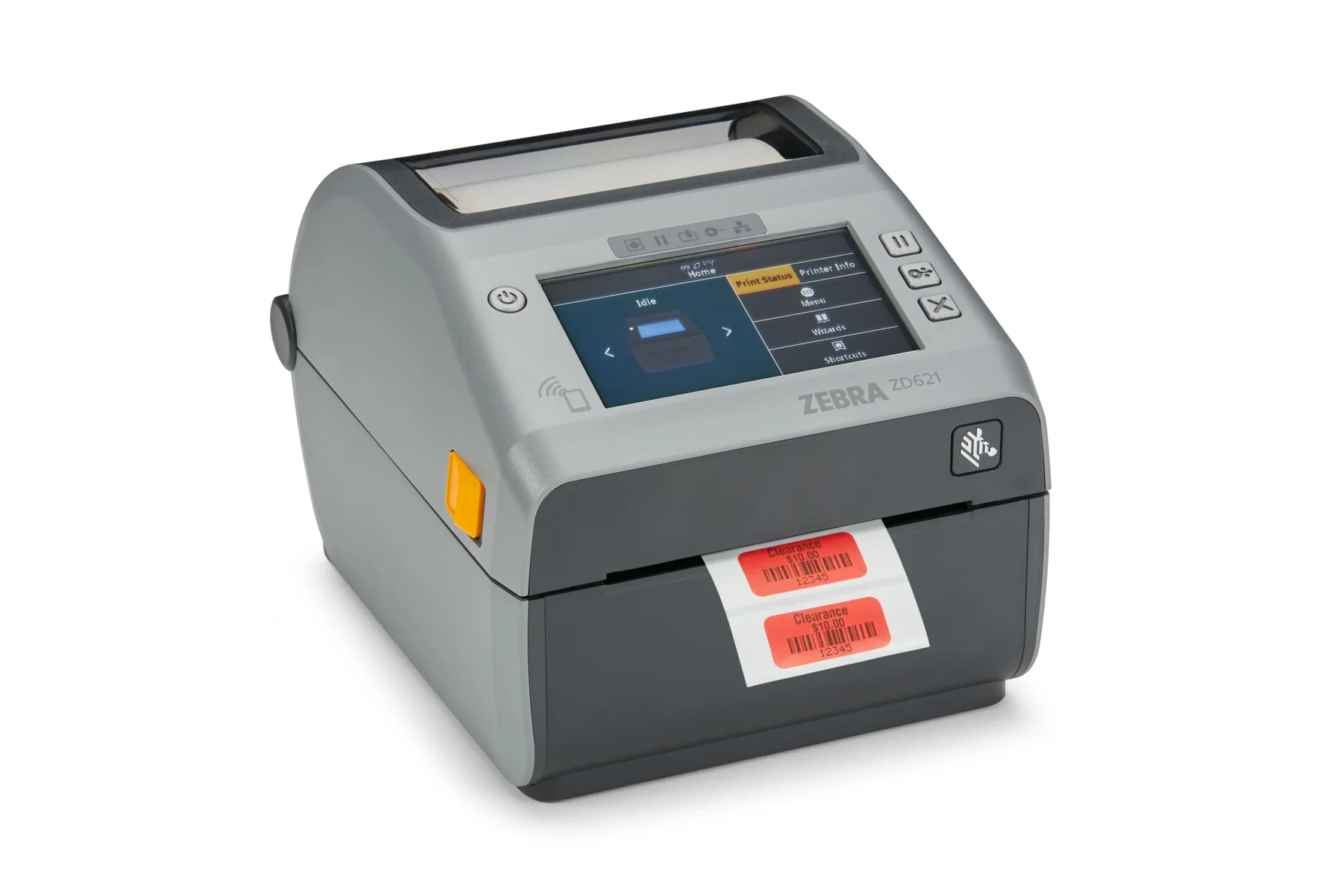
- ZD621 nối được với máy tính bằng USB 2.0 (cáp đi kèm trong hộp: đầu vuông Type-B cắm vào cổng USB phía sau máy in, đầu còn lại USB-A cắm vào máy tính), cáp mạng Ethernet RJ-45 hoặc cổng Serial RS-232 DB-9. Khác với ZD421 (Ethernet và Serial là module gắn thêm), trên ZD621 cả hai cổng này đều CÓ SẴN theo máy.
- Tắt nguồn máy trước khi cắm cáp giao tiếp. Dùng cáp dữ liệu có chống nhiễu (vỏ đầu nối bằng kim loại), càng ngắn càng tốt — manual khuyên dùng cáp dài tối đa khoảng 1,83 m, không bó chung cáp dữ liệu với dây nguồn.
- Muốn in không dây (Wi-Fi, Bluetooth) hoặc cấu hình bằng điện thoại thì dùng app Zebra Printer Setup Utility miễn phí (Android/iOS): kết nối Bluetooth Classic, Bluetooth LE, Wi-Fi, Ethernet hoặc USB On-The-Go; máy có NFC Print Touch thì chạm điện thoại vào máy để ghép nối nhanh.
Bước 7: Cài driver và phần mềm Zebra Setup Utilities
- Thứ tự cài đặt bắt buộc: cài Windows Printer Driver v10 TRƯỚC, rồi cài Zebra Setup Utilities (ZSU), MỚI cắm cáp USB vào máy tính. Cắm USB trước khi cài driver sẽ khiến máy tính nhận máy in thành "unknown device". Khi trình cài đặt ZSU nhắc mới bật nguồn máy in, lúc đó mới bật nguồn và làm theo hướng dẫn trên màn hình.
- Trong ZSU có sẵn trình hướng dẫn cài đặt (Installation Wizard): chọn kiểu kết nối đã dùng ở Bước 6, ZSU sẽ cài driver và thiết lập máy in cho bạn.
- Để thiết kế mẫu tem, tải phần mềm miễn phí ZebraDesigner tại zebra.com/zebradesigner, hoặc in từ phần mềm bán hàng/kho của bạn — chọn đúng máy in ZD621 trong hộp thoại in và đặt khổ tem trong driver khớp với khổ tem thật đang lắp trong máy.
Bước 8: Cấu hình nhanh trên màn hình (bản có màn hình cảm ứng màu)
- ZD621 có tùy chọn màn hình cảm ứng màu (Color Touch Display): chạm để đổi chế độ in (Print > Print Quality > Print Type), chỉnh độ đậm, hiệu chỉnh cảm biến thủ công (Print > Sensors > Manual Calibration), in bản cấu hình và xem trạng thái máy — không cần mở máy tính.
- Bản tiêu chuẩn không có màn hình cảm ứng vẫn dùng được đầy đủ bằng 3 nút bấm và 5 đèn trạng thái trên mặt máy: FEED đẩy một tem, PAUSE tạm dừng in, CANCEL hủy lệnh in; đèn STATUS xanh đứng yên là sẵn sàng, đỏ nhấp nháy là hết tem, đỏ đứng yên là nắp chưa đóng.
- Đổi khổ tem hoặc loại tem thì nhớ chạy lại SmartCal (Bước 5) và chỉnh lại khổ tem trong driver — máy không tự biết khổ tem mới nếu chỉ thay cuộn.
Bước 9: In thử tem đầu tiên
- Mở ZebraDesigner hoặc phần mềm bán hàng, chọn máy in ZD621, thiết kế một mẫu tem thử (ví dụ mã vạch sản phẩm + tên hàng + giá) đúng khổ tem đang lắp.
- In thử 1–2 tem, kiểm tra: tem in đủ nội dung, không lệch, không mất nét, mã vạch quét được bằng máy quét. Nếu tem in ra lệch hoặc nhảy tem, quay lại Bước 5 chạy SmartCal một lần nữa.
Lỗi thường gặp và cách sửa
- Đèn STATUS đỏ nhấp nháy, đèn SUPPLIES đỏ (hết tem — Media Out): đã hết cuộn tem — mở nắp, bỏ lõi cuộn cũ, lắp cuộn tem mới rồi bấm FEED một lần để in tiếp. Nếu tem bị thiếu một nhãn giữa cuộn (nhà sản xuất đánh dấu cuối cuộn bằng cách bỏ một nhãn), kéo tem qua chỗ thiếu cho nhãn tiếp theo nằm trên trục lăn, đóng nắp rồi bấm FEED một lần.
- Máy báo nắp mở (Printhead Open), không in được: nắp chưa đóng chặt — ấn mạnh hai góc trước phía trên của nắp cho tới khi nghe tiếng tách khóa nắp. Nếu đã đóng chặt mà vẫn báo, công tắc nắp có thể hỏng, cần gọi kỹ thuật viên.
- Máy báo Ribbon In khi in: máy đang ở chế độ Direct Thermal nhưng trong máy đã lắp ribbon — hoặc tháo ribbon ra (nếu in tem nhiệt trực tiếp), hoặc chuyển PRINT METHOD sang THERMAL TRANSFER trong driver (nếu in chuyển nhiệt).
- Tem in lệch, nhảy tem, in sai vị trí: cảm biến chưa hiệu chỉnh cho loại tem đang dùng — chạy lại SmartCal (giữ PAUSE + CANCEL 2 giây); kiểm tra vị trí cảm biến di động đã đúng loại tem chưa (tem vạch đen phải căn cảm biến vào giữa vạch đen); khổ tem đặt trong driver phải khớp khổ tem thật.
- Bản in mờ, nhạt, có vệt trắng: tăng độ đậm (darkness) trong driver; vệ sinh đầu in bằng bút vệ sinh chuyên dụng — lau từ giữa đầu in ra hai bên, không dùng bút vệ sinh lau trục lăn cao su; kiểm tra ribbon và tem có đúng loại, còn hạn sử dụng không (tem nhiệt trực tiếp để nơi nắng nóng sẽ hỏng).
- Ribbon bị nhăn, bản in có nếp gấp: lõi thu ribbon không khớp khấc hoặc ribbon chùng — kiểm tra khấc trên lõi còn vuông vức không (khấc mòn, tròn sẽ làm lõi trượt), căng lại ribbon bằng trục thu rồi bấm FEED đẩy tem tối thiểu 20 cm; dùng ribbon rộng hơn khổ tem.
- Cắm USB vào máy tính nhưng máy tính không nhận máy in: kiểm tra đã cài driver trước khi cắm USB chưa — cắm USB trước khi cài driver khiến máy tính nhận thành "unknown device"; dùng cáp USB có dấu Certified USB, thử cổng USB khác trên máy tính.
Câu hỏi thường gặp
1. Zebra ZD621 khác ZD421 ở điểm nào?
Ba điểm chính: tốc độ in nhanh hơn — bản 203 dpi in tới 8 inch/giây (ZD421 là 6), bản 300 dpi tới 6 inch/giây (ZD421 là 4); cổng mạng Ethernet RJ-45 và cổng Serial RS-232 DB-9 có sẵn theo máy (ZD421 phải gắn thêm module); và ribbon nạp bằng cuộn 74m/300m thay vì hộp cartridge như bản ZD421C. Ngoài ra ZD621 còn có thêm bộ phận media dancer giữ tem căng đều khi in và tùy chọn bản RFID ZD621R.
2. ZD621 có in được tem không cần ribbon không?
Được, nếu máy của bạn là bản Direct Thermal và dùng tem nhiệt trực tiếp (tem tự đổi màu khi gặp nhiệt). Bản Thermal Transfer thì bắt buộc phải lắp ribbon mới in được. Lưu ý: không lắp ribbon khi in ở chế độ Direct Thermal — máy sẽ báo lỗi Ribbon In và không in.
3. Đổi sang khổ tem khác có cần hiệu chỉnh lại máy không?
Có. Mỗi lần đổi loại tem khác (khổ, loại hoặc lô khác), chạy lại SmartCal bằng cách giữ PAUSE + CANCEL trong 2 giây để máy tự đo lại tem, đồng thời chỉnh lại khổ tem trong driver máy in. Thay cuộn tem cùng loại thì chỉ cần bấm FEED một lần.
Cần tư vấn chọn đúng bản Zebra ZD621 cho quầy của bạn — bản Direct Thermal hay Thermal Transfer, 203 hay 300 dpi, có cần màn hình cảm ứng màu hay cổng mạng không? Liên hệ hotline 0988 937 913 để được hỗ trợ.
Sẵn sàng nâng cấp hệ thống bán lẻ của bạn? Liên hệ TONGKHOMAVACH.VN để được tư vấn chọn thiết bị phù hợp theo ngân sách và quy mô cụ thể. Gọi 0988.937.913 – tư vấn miễn phí, bảo hành chính hãng, hỗ trợ lắp đặt toàn quốc.