Kiosk check giá Urovo U100 là máy tra giá tự phục vụ gắn tại kệ hàng: khách tự đưa sản phẩm vào cửa quét để xem giá ngay tại chỗ. Bài này hướng dẫn từng bước đưa một điểm tra giá vào vận hành: lắp máy, cấp nguồn, kết nối mạng, cài ứng dụng tra giá và khóa máy chỉ chạy đúng ứng dụng đó.
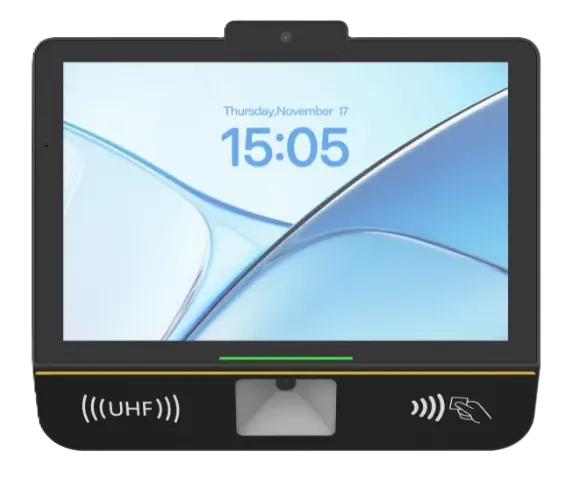
Bước 1: Chọn vị trí và độ cao trước khi bắt vít
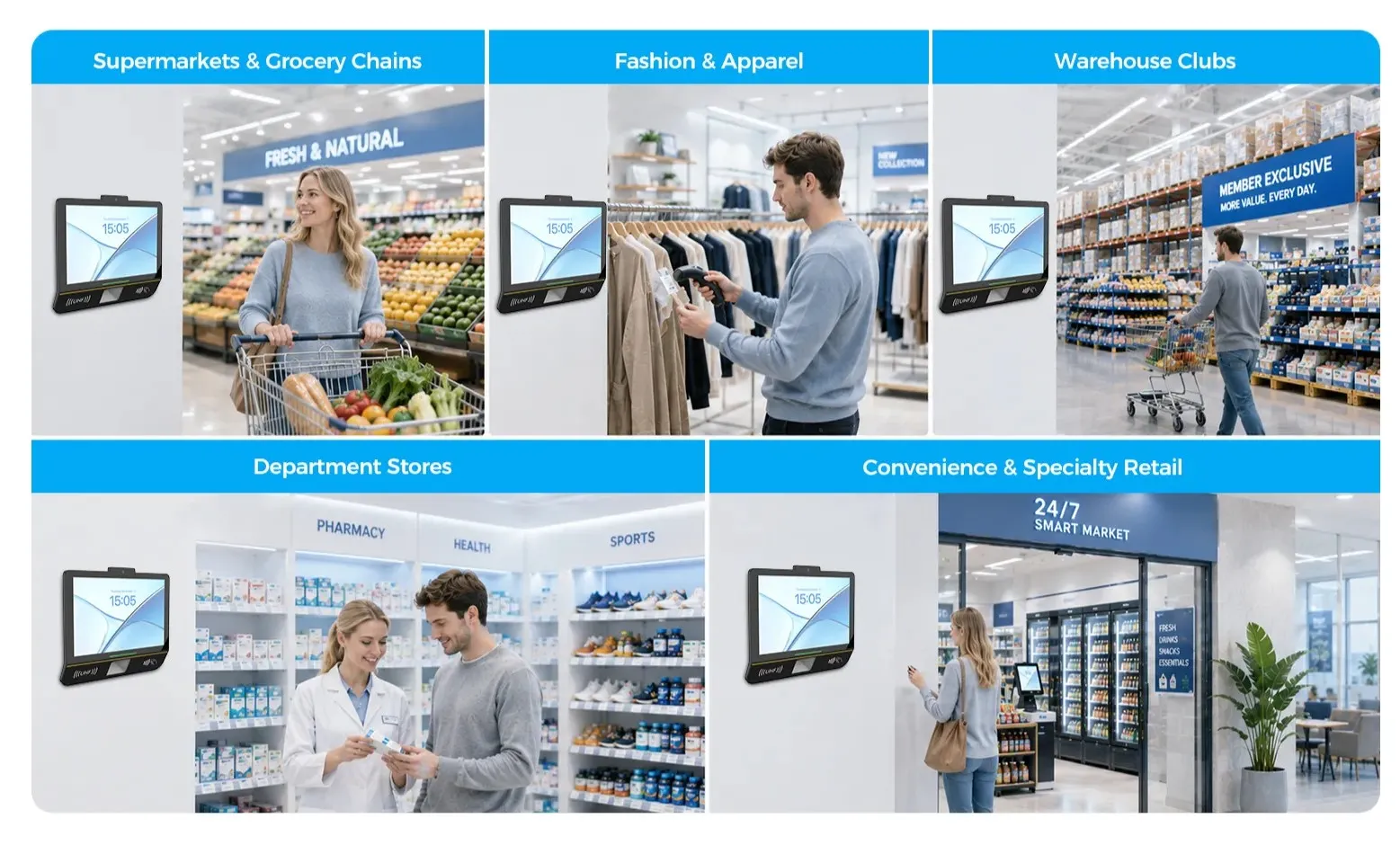
- Đặt máy ở đầu dãy kệ hoặc ngã ba lối đi — nơi khách đi qua và nhìn thấy ngay. Tránh góc khuất, sau cột hoặc nơi bị kệ hàng che mất.
- Canh tâm màn hình khoảng 1,4 m so với sàn để đa số khách đưa hàng vào cửa quét mà không phải cúi. Nếu cửa hàng có nhiều khách lớn tuổi, hạ xuống khoảng 1,3 m.
- Kiểm tra ánh sáng trước khi khoan: tránh để màn hình đối diện cửa kính hướng nắng hoặc ngay dưới đèn rọi, vì màn hình sẽ bị loá và khách khó đọc giá.
Bước 2: Lắp máy lên ngàm quick-hitch chuẩn VESA 75×75
- Bắt ngàm quick-hitch đi kèm máy vào tường hoặc cột kệ bằng bộ vít đi kèm.
- Treo máy vào ngàm cho khớp hẳn rồi kiểm tra độ chắc trước khi đấu dây.
- Muốn đặt máy trên quầy thu ngân thay vì treo tường, dùng chân đế kẹp bàn tùy chọn (xoay 360°, chỉnh được độ cao).
Bước 3: Cấp nguồn — chọn adapter hoặc PoE
- Nếu vị trí đã có ổ điện: dùng adapter 12V/2A đi kèm máy, cắm vào giắc nguồn DC jack trên máy.
- Nếu vị trí giữa dãy kệ không có ổ điện: dùng nguồn qua dây mạng PoE chuẩn IEEE 802.3at — một sợi cáp mạng cắm vào cổng RJ45 vừa cấp điện vừa truyền dữ liệu. Cách này cần một switch PoE ở phòng máy.
- Không dùng chung một máy cho cả hai cách cấp nguồn cùng lúc; chọn một phương án và đấu nối cho dứt điểm trước khi bật máy.
Bước 4: Kết nối mạng — dây RJ45 hoặc Wi-Fi
- Cần đường truyền ổn định tuyệt đối (điểm tra giá chính của cửa hàng): cắm cáp mạng vào cổng RJ45 trên máy.
- Dùng Wi-Fi: mở Cài đặt (Settings) → Mạng & Internet (Network & Internet) → Wi-Fi, bật Wi-Fi, chạm vào tên mạng của cửa hàng, nhập mật khẩu rồi chạm Kết nối. Máy hỗ trợ cả hai băng tần 2.4 GHz và 5 GHz.
- Kiểm tra mạng bằng cách mở ứng dụng tra giá và quét thử một mặt hàng — giá phải hiện từ hệ thống, không phải giá lưu sẵn đã cũ.
Bước 5: Đấu thiết bị ngoại vi đúng cổng
- Thiết bị USB (máy in tem giá nhỏ, đầu đọc phụ): cắm vào một trong hai cổng USB 2.0 Type-A (HOST) trên máy.
- Cân điện tử (quầy rau củ, thực phẩm tươi sống): đấu qua cổng nối tiếp RS232 chuẩn RJ11.
- Lưu ý: cổng USB Type-C trên máy dùng để debug, không phải cổng gắn thiết bị ngoại vi trong vận hành hằng ngày. Đừng cắm thiết bị bán hàng vào cổng này rồi thắc mắc vì sao không nhận.
Bước 6: Cài ứng dụng tra giá
- Nếu phần mềm bán hàng đã có giao diện web tra giá: mở trình duyệt trên máy và trỏ tới địa chỉ đó — đây là cách nhanh nhất.
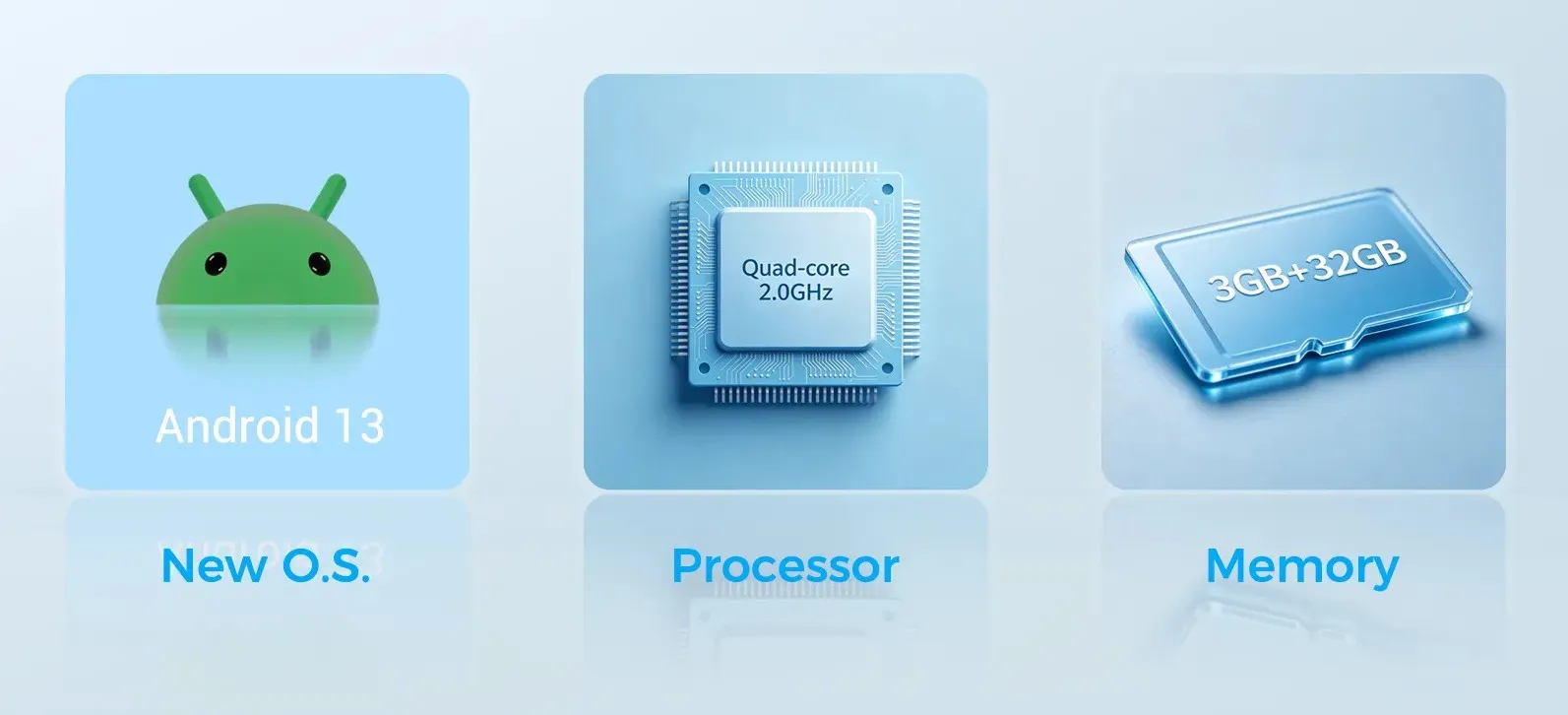
- Nếu doanh nghiệp có ứng dụng Android riêng: cài file APK của ứng dụng lên máy (máy chạy Android 13 nên cài được file APK thông thường).
- Đăng nhập tài khoản cửa hàng (nếu ứng dụng yêu cầu) và kiểm tra dữ liệu giá đã đồng bộ đúng với hệ thống bán hàng trước khi mở cho khách dùng.
Bước 7: Khóa máy chỉ chạy ứng dụng tra giá
- Bật chế độ ghim ứng dụng (Screen pinning) của Android để khách không thoát ra màn hình chính, hoặc cài thêm ứng dụng kiosk launcher để ẩn thanh điều hướng và tự mở lại đúng ứng dụng tra giá mỗi khi máy khởi động.
- Với chuỗi nhiều điểm lắp: đưa toàn bộ máy vào hệ thống quản lý thiết bị di động (MDM) để đẩy cấu hình và cập nhật từ xa, thay vì đi chỉnh tay từng máy.
- Thử thoát khỏi ứng dụng bằng mọi cách khách có thể bấm — nếu thoát được thì chưa khóa xong, phải siết lại trước khi mở cho khách dùng.
Bước 8: Bật cảm biến hiện diện và nội dung chờ
- Bật cảm biến phát hiện khách trong phạm vi 1 m để máy tự sáng khi có người tới gần — vừa tiết kiệm điện vừa kéo dài tuổi thọ đèn nền.
- Nạp sẵn video khuyến mãi hoặc ảnh sản phẩm để chạy lúc không có ai dùng, biến điểm tra giá thành điểm truyền thông tại chỗ.
- Để video chờ không tiếng hoặc âm lượng rất nhỏ — tiếng ồn liên tục trong cửa hàng gây khó chịu hơn là thu hút.
Bước 9: Chạy thử trước khi mở cho khách
- Quét thử 10–20 mặt hàng thuộc các nhóm khác nhau, cố tình chọn cả hàng có mã in mờ và mã dán trên bao bì cong như chai lọ.
- Đưa mã vào cửa quét nghiêng 30° theo tư thế cầm hàng tự nhiên — không cần cúi người hay xoay tìm vị trí như cửa quét thẳng đứng.
- Mỗi lần quét thành công, máy báo ngay bằng cả âm thanh lẫn hình ảnh — khách biết tức thì là mã đã đọc được, không cần quét lại.
- Nhờ vài người chưa từng thấy máy bao giờ thử dùng mà không hướng dẫn gì: nếu họ tự hiểu phải đưa hàng vào đâu thì vị trí và độ cao đã đúng; nếu họ loay hoay thì chỉnh lại trước khi khoan thêm các điểm khác.
Lỗi thường gặp và cách sửa
- Quét không nhận mã: đưa mã vào đúng cửa quét nghiêng 30°, giữ mã trong tầm đọc, lau sạch cửa quét; thử mã in rõ khác để loại trừ lỗi mã in mờ hoặc dán trên bề mặt cong.
- Máy không lên nguồn: kiểm tra adapter 12V/2A đã cắm chặt vào giắc DC chưa, hoặc với phương án PoE thì kiểm tra cáp RJ45 đã cắm chặt và switch PoE đã bật; thử đổi sang phương án nguồn còn lại để loại trừ lỗi nguồn.
- Vào được ứng dụng nhưng giá không đúng hoặc không tải được: kiểm tra lại kết nối mạng (Wi-Fi hoặc cáp RJ45), thử mở lại ứng dụng để đồng bộ lại dữ liệu giá từ hệ thống bán hàng.
- Wi-Fi báo sai mật khẩu hoặc không kết nối: nhập lại mật khẩu (phân biệt chữ hoa/thường), di chuyển máy gần điểm phát sóng hơn để kiểm tra, chọn Quên mạng (Forget) rồi kết nối lại từ đầu.
- Khách thoát khỏi ứng dụng tra giá ra màn hình chính: chế độ kiosk chưa khóa chặt — kiểm tra lại ghim ứng dụng hoặc kiosk launcher, và với chuỗi nhiều điểm thì siết cấu hình qua MDM.
- Màn hình không tự sáng khi có khách tới gần: kiểm tra cảm biến hiện diện đã bật chưa và có vật gì che trước cảm biến không; kiểm tra lại khoảng cách — cảm biến phát hiện trong phạm vi 1 m.
- Màn hình bị loá, khách khó đọc: đổi hướng hoặc dời vị trí tránh cửa kính hướng nắng và đèn rọi trực tiếp.
Câu hỏi thường gặp
1. U100 cấp nguồn bằng cách nào khi vị trí lắp giữa kệ hàng không có ổ điện?
Dùng nguồn qua dây mạng PoE chuẩn IEEE 802.3at: một sợi cáp mạng cắm vào cổng RJ45 vừa cấp điện vừa truyền dữ liệu, chỉ cần switch PoE ở phòng máy. Nếu vị trí đã có sẵn ổ cắm thì dùng adapter 12V/2A đi kèm máy cho đơn giản.
2. Cổng USB Type-C trên U100 dùng để làm gì?
Cổng USB Type-C trên U100 dùng để debug. Thiết bị ngoại vi trong vận hành hằng ngày cắm vào hai cổng USB 2.0 Type-A (HOST); cân điện tử đấu qua cổng RS232 chuẩn RJ11; mạng và PoE đi qua cổng RJ45.
3. Làm sao để khách không thoát khỏi ứng dụng tra giá?
Khóa máy về chế độ kiosk: bật ghim ứng dụng của Android hoặc cài kiosk launcher để ẩn thanh điều hướng, chặn thoát ra màn hình chính và tự mở lại đúng ứng dụng tra giá mỗi khi khởi động. Với chuỗi nhiều điểm, dùng MDM để đẩy cấu hình và cập nhật từ xa.
Cần tư vấn lắp đặt kiosk check giá Urovo U100 cho cửa hàng của bạn (vị trí lắp, phương án cấp nguồn PoE hay adapter, ứng dụng tra giá và khóa chế độ kiosk) hoặc cần báo giá máy và phụ kiện chính hãng? Liên hệ hotline 0988 937 913 để được hỗ trợ.
Nguồn: trang sản phẩm chính hãng Urovo (U100 Price Checker) và trang sản phẩm Kiosk Check Giá Urovo U100 của Tổng Kho Mã Vạch.
Sẵn sàng nâng cấp hệ thống bán lẻ của bạn? Liên hệ TONGKHOMAVACH.VN để được tư vấn chọn thiết bị phù hợp theo ngân sách và quy mô cụ thể. Gọi 0988.937.913 – tư vấn miễn phí, bảo hành chính hãng, hỗ trợ lắp đặt toàn quốc.