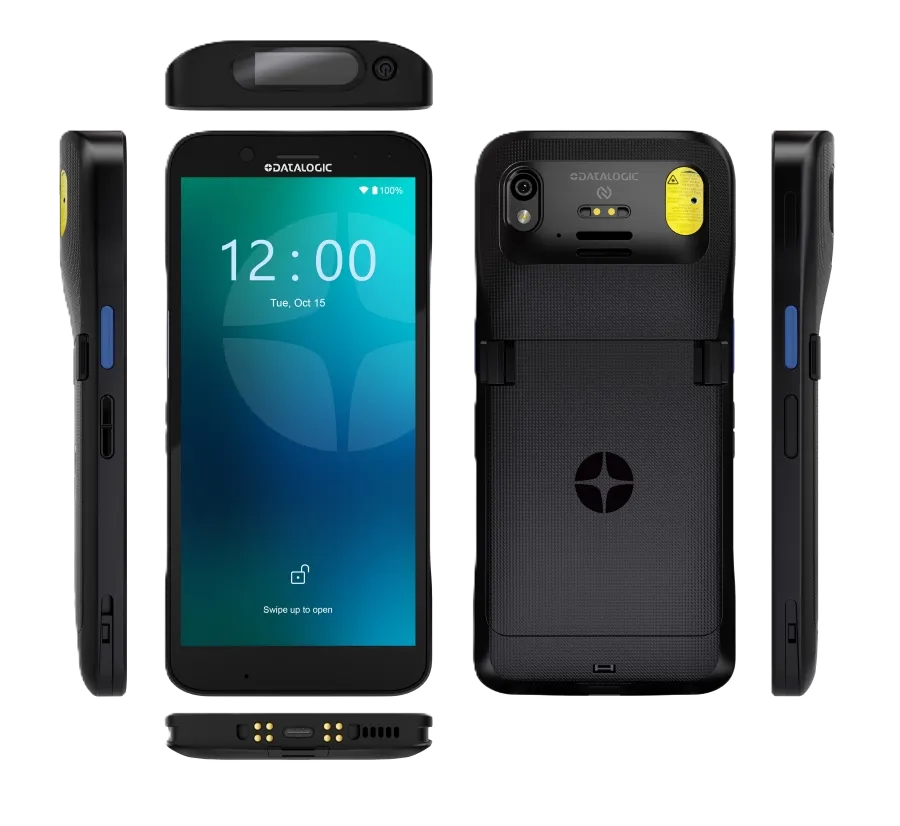
Bước 1: Lắp pin
- Đặt viên pin vào khe pin, đưa đầu dưới của pin vào trước, rồi ấn pin vào vị trí cho khớp hẳn.
- Lưu ý: pin khi xuất xưởng chưa được sạc đầy. Lắp pin xong phải sạc trước khi đưa máy vào ca làm việc.
Bước 2: Sạc lần đầu bằng cáp USB Type-C hoặc dock
- Sạc bằng cáp: dùng cáp USB Type-C (đầu máy là cổng USB Type-C ở đáy máy) kết hợp với bộ đổi nguồn Datalogic mã 94ACC0383 (bán riêng) để sạc từ ổ điện. Cũng có thể sạc bằng cáp USB từ cổng USB của máy tính hoặc hub USB tự cấp nguồn.
- Chỉ dùng đúng bộ nguồn Datalogic 94ACC0383 cho Memor 12/17 — kể cả khi sạc qua dock.
- Đọc đèn sạc ở góc trên bên phải màn hình: đèn đỏ sáng liên tục là đang sạc; đèn xanh lá sáng liên tục là đã sạc đầy.
- Sạc bằng dock: lắp vỏ bảo vệ vào máy (hoặc lắp adapter vào dock), rồi đặt máy vào dock với màn hình hướng ra trước, đầu máy hướng lên trên. Lấy máy ra khỏi dock bằng cách kéo lên trong khi giữ chặt dock.
- Không bỏ vật lạ (tiền xu, kẹp giấy, sticker...) vào khe dock và không dán sticker lên máy.
Bước 3: Lắp thẻ nhớ microSD (và lưu ý về khay SIM)
- Tắt máy trước khi thao tác với khay thẻ.
- Lấy khay thẻ ra, lắp thẻ vào đúng mặt của khay: một mặt dành cho thẻ SIM, mặt còn lại dành cho thẻ nhớ.
- Lưu ý quan trọng với Memor 12: Memor 12 là bản Wi-Fi (mã WLAN), không có kết nối di động — mặt SIM trên khay chỉ dùng cho dòng Memor 17. Với Memor 12, bạn chỉ dùng mặt thẻ nhớ microSD để mở rộng bộ nhớ.
Bước 4: Kết nối Wi-Fi kho
- Mở Cài đặt (Settings) → Mạng & Internet (Network & Internet) → Wi-Fi, bật Wi-Fi.
- Chờ máy quét các mạng trong phạm vi, chạm vào tên mạng Wi-Fi của kho hoặc cửa hàng.
- Nhập mật khẩu (với mạng có khóa) rồi chạm Kết nối (Connect). Máy sẽ tự kết nối lại mạng đã lưu trong những lần sau.
- Với mạng ẩn (không phát tên): chạm Thêm mạng (Add network), nhập đúng tên mạng (SSID) và chọn đúng kiểu bảo mật rồi lưu.
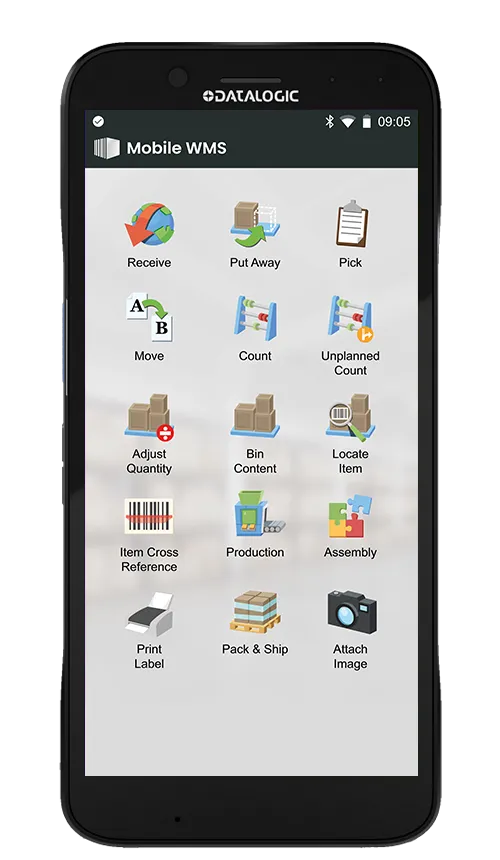
Bước 5: Quét mã kiểm kho
- Hướng cửa sổ quét của máy về phía mã vạch, giữ khoảng cách trong tầm đọc của đầu quét.
- Bấm một trong hai phím quét bên hông máy. Đầu quét Halogen DE2121-DL sẽ chiếu điểm/vạch ngắm laser màu đỏ để bạn căn mã vào khung nhìn.
- Căn mã vào giữa khung ở bất kỳ hướng nào, rồi chờ hết thời gian chờ hoặc nhả phím quét để máy chụp và giải mã.
- Quét thành công (khi các tính năng này được bật): máy phát tiếng bíp báo đọc tốt, GreenSpot chiếu một chấm xanh lá lên mã, và đèn báo đọc tốt sáng xanh lá liên tục.
Bước 6: Đưa mã quét vào ứng dụng kiểm kho (Wedge)
- Mở ứng dụng kiểm kho/WMS của bạn, chạm vào đúng ô nhập liệu cần điền mã.
- Quét mã — với chế độ Wedge (phương thức nhập liệu quét mã có thể cấu hình của Datalogic), mã quét sẽ được nhập thẳng vào ô đang chọn như khi gõ từ bàn phím.
- Nếu muốn mỗi mã quét xong tự xuống dòng/chuyển ô: bật thêm hậu tố Enter trong cấu hình Wedge (suffix Enter) thay vì để nhân viên bấm Enter bằng tay sau mỗi lần quét.
- Với thao tác quét bằng một tay hoặc khi cầm máy ở tư thế khó bấm phím cứng, có thể dùng SoftSpot — nút quét cảm ứng kéo thả trên màn hình của Datalogic.
Bước 7: Vệ sinh và bảo quản trong ca làm việc
- Không xịt chất tẩy trực tiếp lên các tiếp điểm của máy.
- Thấm một khăn mềm, khô bằng chất tẩy rửa được phê duyệt (theo User's Manual của Memor 12/17), lau qua các tiếp điểm và không để lại cặn.
- Giữ lại hộp đóng gói gốc để dùng khi cần gửi máy đi bảo hành — hư hỏng do đóng gói không đúng cách không thuộc phạm vi bảo hành.
Lỗi thường gặp và cách sửa
- Quét không nhận mã: kiểm tra lại khoảng cách (mã phải nằm trong tầm đọc), căn điểm ngắm đỏ vào giữa mã, lau sạch cửa sổ quét; thử quét lại sau khi chạm vào ô nhập liệu của ứng dụng.
- Sạc mà đèn không sáng / máy không vào điện: kiểm tra cáp đã cắm chặt chưa, có đang dùng đúng bộ nguồn 94ACC0383 không, khe dock có vật lạ không; thử sạc trực tiếp bằng cáp thay vì qua dock để loại trừ lỗi dock.
- Đang sạc đèn đỏ sáng liên tục: đây là trạng thái sạc bình thường, không phải lỗi — đèn chuyển xanh lá liên tục khi sạc đầy.
- Máy ấm lên khi sạc: hiện tượng bình thường theo Quick Start Guide, không phải hỏng hóc.
- Wi-Fi báo sai mật khẩu hoặc không kết nối: nhập lại mật khẩu (phân biệt chữ hoa/thường), di chuyển gần điểm phát sóng hơn, chọn Quên mạng (Forget) rồi kết nối lại từ đầu.
- Quét được mã nhưng ứng dụng không nhận: kiểm tra xem ô nhập liệu đã được chọn chưa và Wedge đã bật chưa; nếu mã vào được nhưng không tự xuống dòng, bật hậu tố Enter trong cấu hình Wedge.
- Máy không nhận SIM: Memor 12 không có kết nối di động — đây không phải lỗi. Dùng Wi-Fi trong kho; nếu cần 4G/5G, đó là dòng Memor 17.
Câu Hỏi Thường Gặp
❓ Memor 12 có lắp SIM 4G được không?
Không. Memor 12 là bản Wi-Fi (WLAN) dùng trong nhà kho và cửa hàng. Mặt SIM trên khay thẻ chỉ dành cho Memor 17 (bản WWAN). Memor 12 kết nối qua Wi-Fi và mở rộng bộ nhớ bằng thẻ microSD.
❓ Sạc Memor 12 bằng cổng gì, dùng sạc nào?
Máy sạc qua cổng USB Type-C ở đáy máy, hoặc qua dock sạc. Dùng đúng bộ nguồn Datalogic mã 94ACC0383; máy sạc đầy khi đèn ở góc trên bên phải màn hình chuyển xanh lá sáng liên tục.
❓ Vì sao quét mã xong không tự chuyển sang ô tiếp theo?
Vì cấu hình Wedge chưa bật hậu tố Enter. Bật suffix Enter trong cấu hình Wedge của máy, mã quét sẽ tự kèm phím Enter sau mỗi lần quét.
Sẵn sàng nâng cấp hệ thống bán lẻ của bạn? Liên hệ TONGKHOMAVACH.VN để được tư vấn chọn thiết bị phù hợp theo ngân sách và quy mô cụ thể. Gọi 0988.937.913 – tư vấn miễn phí, bảo hành chính hãng, hỗ trợ lắp đặt toàn quốc.