Máy in mã vạch Zebra ZD421 là dòng máy in tem để bàn 4 inch rất được ưa chuộng cho shop bán lẻ, kho hàng và điểm giao nhận. Bài viết này hướng dẫn từng bước lắp đặt và cấu hình máy theo đúng tài liệu User Guide chính hãng của Zebra: lắp cuộn tem, lắp ribbon cartridge (bản ZD421C), hiệu chỉnh SmartCal, in bản cấu hình kiểm tra và cài driver trên Windows.
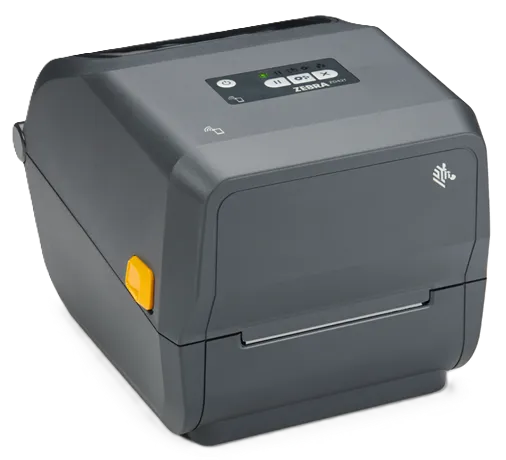
Bước 1 — Chọn vị trí đặt máy và cắm nguồn
- Đặt máy trên mặt phẳng chắc chắn, thoáng khí. Không kê đệm, xốp dưới đáy máy — sẽ cản luồng gió tản nhiệt và gây nóng máy (khuyến cáo trong manual của hãng).
- Cắm đầu nguồn của adapter vào jack DC ở mặt sau máy in, sau đó cắm dây nguồn AC (dây 3 chấu, chuẩn IEC 60320-C13) vào adapter rồi vào ổ điện.
- Đèn nguồn bật sáng xanh lá nghĩa là máy đã có điện.
Bước 2 — Lắp cuộn tem vào máy
- Kéo hai cần chốt nhả (release latch) về phía trước để mở nắp máy.
- Đặt cuộn tem lên khay đựng cuộn, sao cho mặt in của tem HƯỚNG LÊN TRÊN khi đi qua trục lăn (platen roller). Kéo hai thanh dẫn sang hai bên, đặt cuộn vào và thả tay — cuộn tem phải xoay trơn, không bị kẹt đáy khay.
- Kéo đầu tem ra phía trước máy, luồn tem xuống dưới cả hai thanh dẫn giấy.
- Chỉnh cảm biến tem di động cho đúng loại tem đang dùng:
- Tem thường (không có vạch đen): để cảm biến ở vị trí giữa mặc định.
- Tem vạch đen (black mark) ở mặt sau: căn mũi tên của cảm biến vào chính giữa vạch đen, và tránh vùng trung tâm của tem.
Bước 3 — Lắp ribbon cartridge (chỉ bản ZD421C)
- Mở máy, trượt hộp ribbon cartridge vào đúng khe trượt (ribbon transport) của máy.
- Đẩy hộp vào đến khi nghe tiếng "khớp" khóa lại — máy sẽ tự đọc chip thông tin ghi trên cartridge.
- Lưu ý: chỉ dùng ribbon cartridge chính hãng Zebra. Bản ZD421 DT (in nhiệt trực tiếp) không dùng ribbon nên bỏ qua bước này.
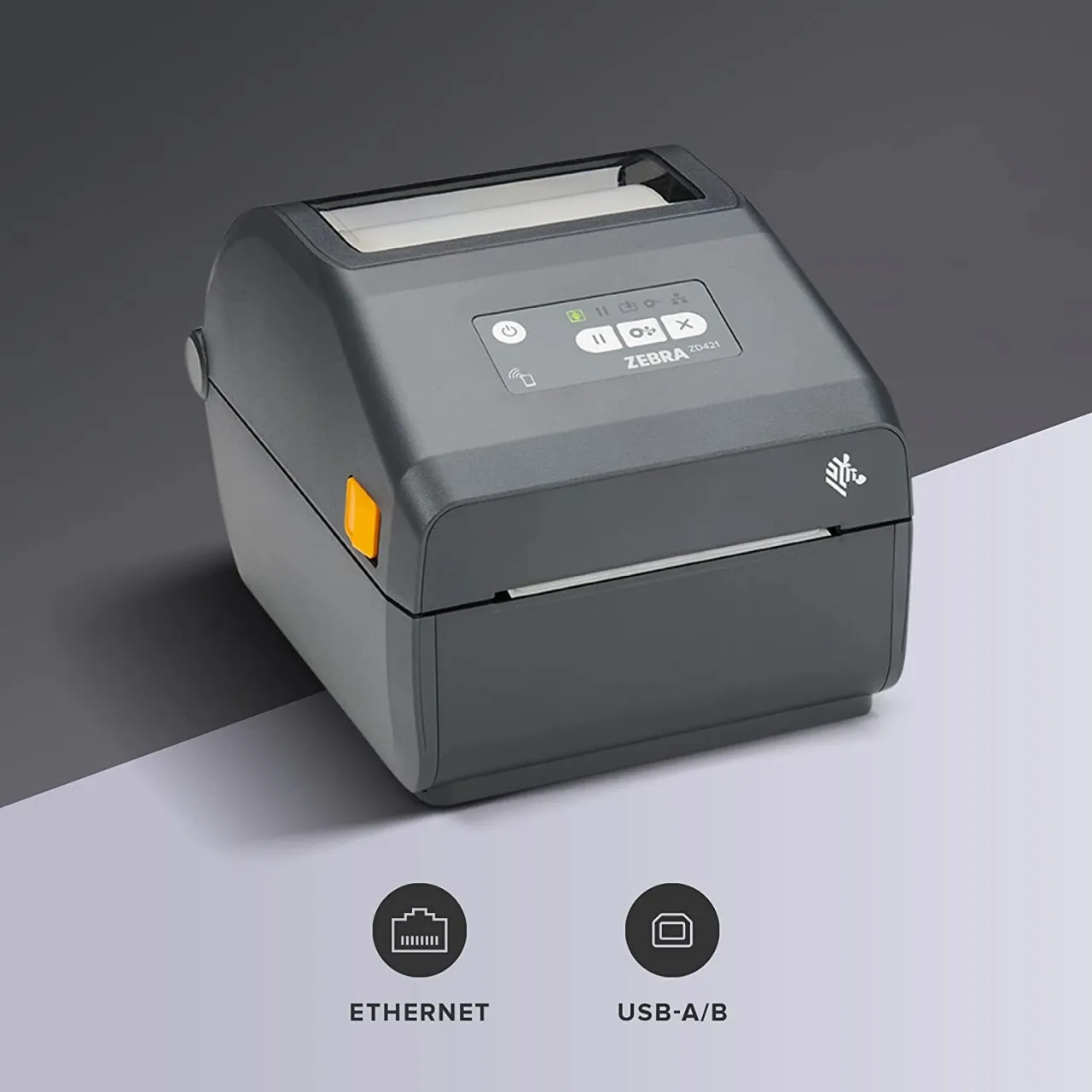
Bước 4 — Chạy hiệu chỉnh SmartCal
- Đóng nắp máy, bật nguồn và chờ đèn STATUS sáng xanh lá đứng yên (trạng thái sẵn sàng).
- Giữ đồng thời hai nút PAUSE + CANCEL trong 2 giây rồi thả tay.
- Máy tự kéo và đo vài tem để nhận dạng loại tem (tem thường / vạch đen / tem liên tục). Khi xong, đèn STATUS sáng xanh đứng yên.
- Quy tắc nhớ: đổi loại tem, đổi khổ tem khác → chạy lại SmartCal; lắp cuộn tem mới cùng lô thì chỉ cần bấm FEED 1–2 lần để máy đồng bộ.
Bước 5 — In bản cấu hình để kiểm tra máy
Trước khi nối máy tính, nên in một bản Configuration Report để chắc chắn máy hoạt động đúng:
- Đảm bảo tem và ribbon (nếu có) đã lắp đúng, nắp máy đã đóng, máy ở trạng thái sẵn sàng.
- Giữ đồng thời hai nút FEED + CANCEL trong 2 giây rồi thả tay — máy in ra bản báo cáo cấu hình (và báo cáo mạng nếu máy có kết nối mạng).
- Giữ lại bản in này để tra cứu thông số khi cài đặt hoặc khi cần hỗ trợ kỹ thuật.
Bước 6 — Cài driver trên Windows (đúng thứ tự)
Đây là bước nhiều người làm sai nhất: cắm cáp USB trước khi cài driver sẽ khiến Windows nhận máy thành thiết bị lạ (Unknown device). Thứ tự đúng theo manual:
- Vào zebra.com/drivers tải về và cài Zebra Setup Utilities (ZSU). Giữ nguồn máy in TẮT trong lúc này.
- Mở ZSU, chọn Install New Printer rồi chạy theo trình hướng dẫn, chọn đúng model ZD421.
- Chỉ cắm cáp USB khi trình hướng dẫn yêu cầu. Nhớ bóc lớp sticker che cổng USB trên máy in trước khi cắm (mẹo từ trang hỗ trợ chính hãng của Zebra); cắm đầu cáp vào cổng USB ở mặt sau máy in, đầu còn lại vào cổng USB trên máy tính.
- Bật nguồn máy in khi trình hướng dẫn yêu cầu, hoàn tất cài đặt rồi in một trang test từ ZSU để xác nhận.
Bước 7 (tùy chọn) — Kết nối máy in với điện thoại qua Bluetooth
ZD421 có sẵn Bluetooth LE nên có thể in tem trực tiếp từ điện thoại/máy tính bảng:
- Cài app Zebra Printer Setup (có trên Android và iOS).
- Bật Bluetooth trên điện thoại, mở app và tìm máy in ZD421 để kết nối — đây là cách nhanh nhất để cấu hình máy lần đầu.
- Cần chỉnh sâu hơn (tên máy hiển thị, chế độ khám phá, bảo mật kết nối) thì dùng ZSU trên máy tính: Connectivity Wizard → chọn Bluetooth.
Lỗi thường gặp và cách sửa
- Máy tính báo Unknown/Unspecified device: do cắm cáp USB trước khi cài driver. Rút cáp, tắt nguồn máy, gỡ thiết bị sai trong Devices and Printers rồi cài lại driver theo đúng thứ tự ở Bước 6.
- In bị nhảy tem, sai khổ tem: chạy lại SmartCal (Bước 4); kiểm tra lại vị trí cảm biến tem; thổi nhẹ bụi ở cửa sổ cảm biến.
- Đèn STATUS đỏ nhấp nháy + đèn SUPPLIES đỏ: máy hết giấy. Mở máy, bỏ lõi giấy cũ, lắp cuộn tem mới rồi bấm FEED 1–2 lần.
- Báo lỗi ribbon cartridge (bản ZD421C): tháo cartridge ra, lắp lại cho đến khi nghe tiếng khớp; chỉ dùng cartridge chính hãng Zebra.
Nếu cần tư vấn chọn máy hoặc lắp đặt tận nơi, liên hệ hotline 0988 937 913 để được hỗ trợ.
Câu Hỏi Thường Gặp
Sẵn sàng nâng cấp hệ thống bán lẻ của bạn? Liên hệ TONGKHOMAVACH.VN để được tư vấn chọn thiết bị phù hợp theo ngân sách và quy mô cụ thể. Gọi 0988.937.913 – tư vấn miễn phí, bảo hành chính hãng, hỗ trợ lắp đặt toàn quốc.