Bài viết này hướng dẫn bạn ghép nối Zebra DS2278 với điện thoại, máy tính qua Bluetooth, ghép nối với đế sạc CR2278 và đọc đúng các đèn báo sạc — làm đúng theo tài liệu chính hãng của Zebra.
DS2278 ghép nối với điện thoại, máy tính chỉ bằng cách quét một mã cấu hình trong sổ Quick Start Guide đi kèm máy, không cần cài driver. Nếu bạn dùng đế sạc CR2278, máy và đế ghép nối bằng cách quét mã pairing in trên đế.
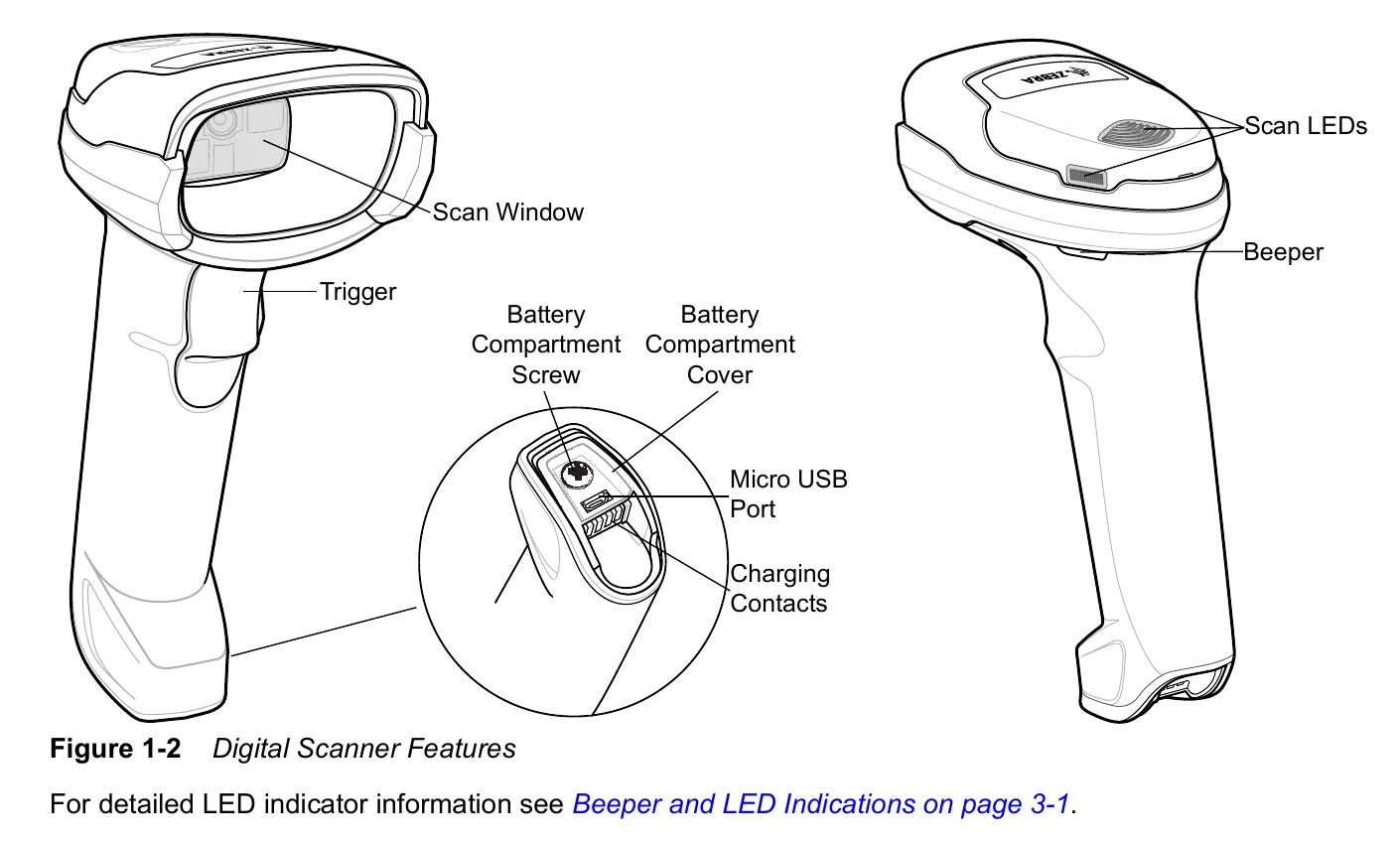
Chuẩn bị trước khi ghép nối
- Sạc đầy pin trước khi dùng. Zebra khuyến nghị sạc đầy pin cho lần sử dụng đầu tiên, trước khi ghép nối và quét thử.
- Bật Bluetooth trên điện thoại hoặc máy tính sẽ ghép nối, đặt máy quét ở gần thiết bị trong lúc thao tác.
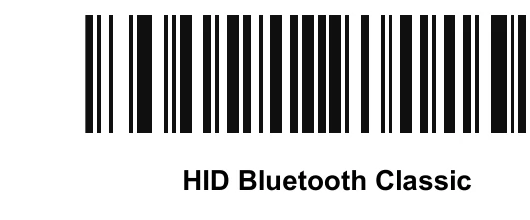
- Mở sổ Quick Start Guide đi kèm máy: trang "Pairing" có mã HID Bluetooth Classic, trang "Useful Bar Codes" có các mã phụ như thêm phím Enter.
- Nếu dùng đế sạc: cắm cáp host vào đế CR2278 và cấp nguồn cho đế trước.
Bước 1: Ghép nối trực tiếp với điện thoại, máy tính (không cần đế)
Đây là cách nhanh nhất: máy đóng vai trò như một bàn phím Bluetooth, dữ liệu quét được "gõ" thẳng vào ô nhập liệu đang mở trên điện thoại hoặc máy tính.
- Trên DS2278, quét mã "HID Bluetooth Classic" ở trang Pairing trong sổ Quick Start Guide. Máy chuyển sang chế độ Bluetooth có thể được tìm thấy.
- Mở cài đặt Bluetooth trên điện thoại hoặc máy tính, tìm thiết bị mới và chọn tên máy quét DS2278 trong danh sách.
- Xác nhận ghép nối. Máy phát một tiếng bíp trung khi đọc mã thành công — tín hiệu bạn đã sẵn sàng quét thử.
- Mở một ô nhập liệu (ghi chú, Excel, trình duyệt...) và quét thử một mã: nội dung mã sẽ hiện ra ngay như vừa gõ bàn phím.
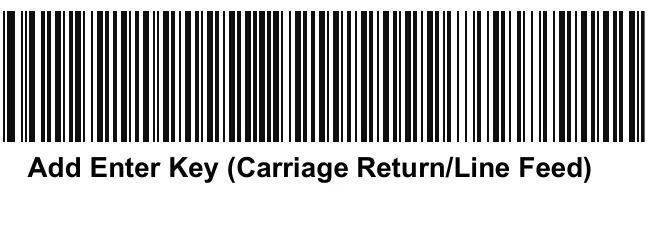
Bước 2: Thêm phím Enter tự động sau mỗi lần quét
Mặc định máy chỉ "gõ" nội dung mã, không xuống dòng. Nếu bạn muốn sau mỗi lần quét con trỏ tự nhảy xuống ô tiếp theo, mở trang Useful Bar Codes trong sổ Quick Start Guide và quét mã "Add Enter Key (Carriage Return/Line Feed)" — không cần cài phần mềm.
Bước 3: Ghép nối và sạc qua đế CR2278
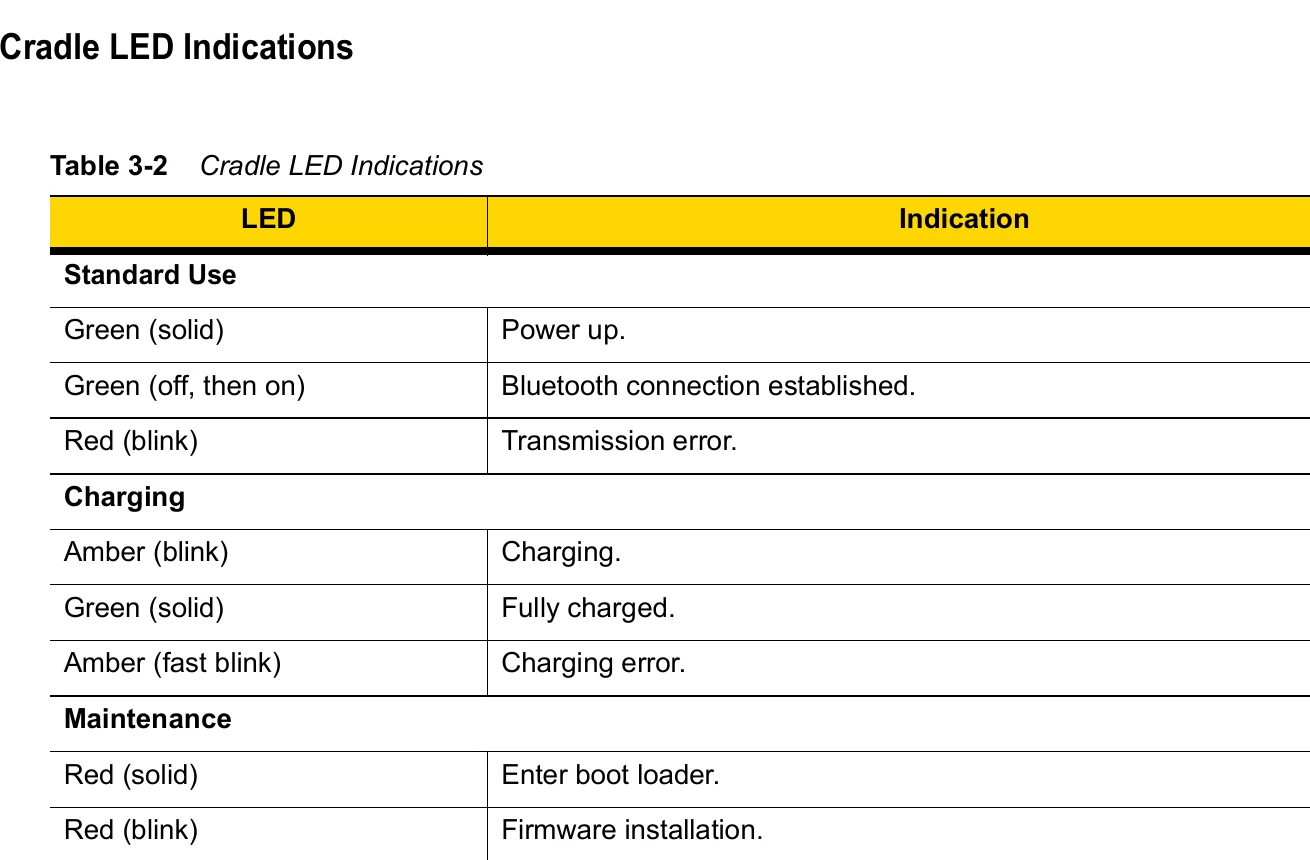
- Cắm cáp host vào đế CR2278 (cổng Host Port), cấp nguồn cho đế. Đèn trên đế xanh lá đứng yên khi nguồn đã vào ổn định.
- Đặt máy DS2278 vào đế, quét mã pairing in trên đế để ghép nối máy với đế.
- Khi kết nối Bluetooth giữa máy và đế được thiết lập, đèn trên đế tắt rồi sáng xanh lại một nhịp.
- Đặt máy lên đế để sạc: đèn đế vàng nhấp nháy là đang sạc, xanh lá đứng yên là đã đầy pin.
Bước 4: Nghe tiếng bíp để đoán lỗi
Zebra thiết kế tiếng bíp riêng cho từng trạng thái, rất hữu ích khi bạn không nhìn thấy đèn báo:
- Một tiếng bíp trung: đọc mã thành công.
- Bốn tiếng bíp trầm dài: phát hiện lỗi truyền, dữ liệu bị bỏ qua.
- Bốn tiếng bíp cao ngắn khi thả cò: pin yếu, cần sạc ngay.
- Chuỗi bíp cao/thấp xen kẽ: vừa cài đặt thông số cấu hình thành công.
Mẹo dùng lâu dài
- Cấu hình nâng cao và nâng cấp firmware bằng 123Scan — công cụ miễn phí trên PC của Zebra (tải tại www.zebra.com/123Scan): cấu hình thiết bị, xem nhật ký dữ liệu đã quét, nâng cấp firmware và xem ghi chú phiên bản.
- Khi cắm cáp micro USB vào máy tính chỉ để sạc (không qua đế), máy sẽ liệt kê dưới dạng thiết bị CDC; nếu máy tính không có driver CDC, việc sạc sẽ bắt đầu chậm hơn một chút. Quét mã "HID Device Conversion" trong sổ Quick Start Guide để máy liệt kê dạng HID, sạc bắt đầu ngay lập tức.
- Đặt máy vào đế khi rảnh tay: đế vừa sạc pin, vừa giữ kết nối Bluetooth luôn sẵn sàng cho lần quét tiếp theo.
Lỗi thường gặp và cách khắc phục
Điện thoại/máy tính không tìm thấy máy quét
Quét lại mã HID Bluetooth Classic trong sổ Quick Start Guide để đưa máy về chế độ có thể được tìm thấy, rồi tìm thiết bị lại trên điện thoại. Nếu máy từng ghép nối với thiết bị khác, vào cài đặt Bluetooth và chọn "quên" (forget) thiết bị cũ rồi ghép nối lại.
Quét có bíp nhưng dữ liệu không vào máy
Kiểm tra theo thứ tự: ô nhập liệu trên máy tính/điện thoại có đang được trỏ vào không; cáp host đã cắm chắc chưa; chế độ host đã được cấu hình đúng chưa (quét các mã host parameter phù hợp). Nếu dùng đế, chắc chắn máy đã ghép nối với đế — quét mã pairing trên đế.
Đặt máy vào đế mà đèn đế không sáng
Kiểm tra nguồn điện của đế và đầu cáp host đã cắm chắc chưa. Đèn xanh lá đứng yên trên đế là dấu hiệu nguồn đã vào ổn định.
Đèn sạc báo đỏ hoặc vàng nháy nhanh
Đó là tín hiệu báo lỗi sạc: kiểm tra lại cáp micro USB hoặc nguồn của đế, thử đổi sang cáp khác. Nếu sạc trực tiếp bằng micro USB mà đèn trên thân máy đỏ đứng yên, ngắt cáp ra và kiểm tra lại nguồn điện.
Máy không đọc được một loại mã nào đó
Có thể loại mã đó đang bị tắt trong cấu hình máy. Dùng 123Scan để kiểm tra và bật lại loại mã cần đọc, hoặc quét mã cấu hình tương ứng trong sổ Quick Start Guide.
Nguồn: tài liệu DS2278 Digital Scanner Quick Start Guide chính hãng của Zebra (mã tài liệu MN-002916-04EN).
Xem sản phẩm: Zebra DS2278
Cần hỗ trợ cài đặt? Nếu bạn làm theo đủ các bước mà máy vẫn chưa ghép nối được Bluetooth, TONGKHOMAVACH.VN hỗ trợ cài đặt từ xa qua điện thoại hoặc TeamViewer. Gọi 0988.937.913 để được kỹ thuật viên hỗ trợ.
Câu Hỏi Thường Gặp
Sẵn sàng nâng cấp hệ thống bán lẻ của bạn? Liên hệ TONGKHOMAVACH.VN để được tư vấn chọn thiết bị phù hợp theo ngân sách và quy mô cụ thể. Gọi 0988.937.913 – tư vấn miễn phí, bảo hành chính hãng, hỗ trợ lắp đặt toàn quốc.