Honeywell Xenon XP 1952g là máy quét mã vạch không dây, dùng sóng Bluetooth 2 chiều để truyền dữ liệu về đế sạc hoặc kết nối trực tiếp với điện thoại, máy tính. Bài viết này hướng dẫn bạn từng bước: sạc pin lần đầu, liên kết máy với đế sạc, ghép nối Bluetooth trực tiếp, và cài đặt cơ bản để quét là dùng ngay.
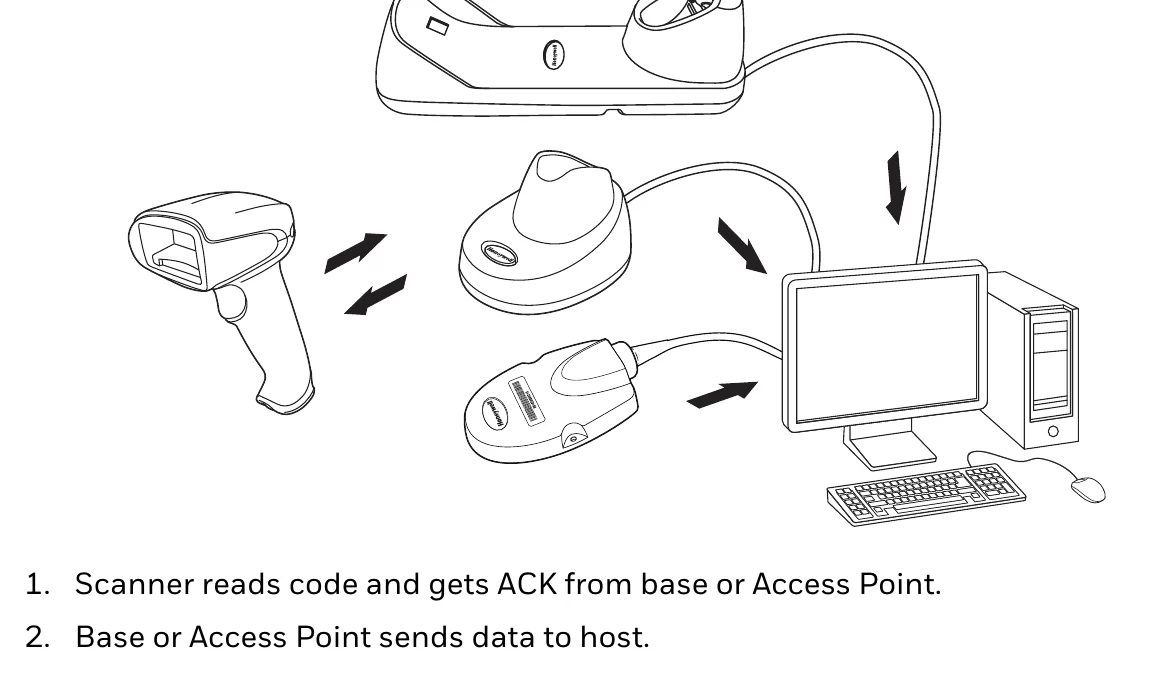
1. Sạc pin lần đầu và chuẩn bị
Máy 1952g dùng pin sạc tích hợp trong tay cầm. Pin xuất xưởng chỉ được sạc một phần, vì vậy lần đầu sử dụng bạn nên sạc tối thiểu 4 giờ để pin đạt hiệu năng tốt nhất.
- Đặt đế sạc trên mặt phẳng, cắm cáp giao tiếp vào đế trước, đầu còn lại cắm vào máy tính.
- Nên dùng bộ nguồn rời đạt chuẩn 5 – 5.2Vdc, 1A cắm vào cổng nguồn phụ của đế. Nếu chỉ cấp nguồn cho đế qua cáp USB, dòng sạc sẽ bị giảm và thời gian sạc kéo dài hơn.
- Đặt máy quét vào đế: đèn xanh trên đế nhấp nháy nghĩa là máy đang được sạc.
2. Liên kết máy quét với đế sạc
- Tắt nguồn thiết bị trước khi cắm đế, sau đó bật máy tính khi đế đã được cắm chắc chắn.
- Đặt máy quét vào đế sạc. Ở lần liên kết đầu tiên, cả máy quét và đế sẽ phát một tiếng "chirp" ngắn báo đã bắt sóng với nhau. Từ lần sau, máy và đế đã nhớ nhau nên không còn tiếng báo này nữa.
- Kiểm tra liên kết: quét thử một mã vạch bất kỳ. Nếu máy phát một tiếng bíp đọc tốt và đèn xanh sáng, máy đã liên kết thành công. Nếu nghe tiếng báo lỗi kèm đèn đỏ, máy chưa liên kết — hãy đặt lại máy vào đế và thử lại.
3. Ghép nối Bluetooth trực tiếp với điện thoại, máy tính, máy tính bảng
Ngoài cách dùng qua đế sạc, 1952g còn ghép nối trực tiếp với thiết bị có Bluetooth để dữ liệu quét hiện lên màn hình như thể bạn gõ từ bàn phím.
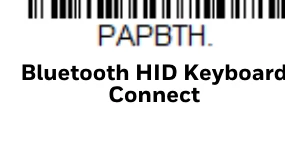
- Quét mã "Bluetooth HID Keyboard Connect" trong hình dưới đây bằng chính máy 1952g. Mã này đưa máy vào chế độ chờ ghép nối kiểu bàn phím.
- Trên điện thoại/máy tính, bật Bluetooth và cho thiết bị tìm kiếm thiết bị mới (xem hướng dẫn của thiết bị để biết cách vào chế độ tìm kiếm).
- Chọn tên máy quét trong danh sách tìm được. Nhiều thiết bị sẽ tự ghép nối và hiện thông báo thành công — đến đây là xong.
- Nếu thiết bị yêu cầu nhập mã PIN, bạn phải hoàn thành trong 60 giây:
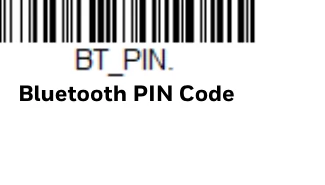
- Quét mã "Bluetooth PIN Code" trong hình dưới đây.
- Quét tiếp các mã số tương ứng với dãy PIN hiện trên màn hình thiết bị (dùng bảng mã số trong sách hướng dẫn của hãng).
- Quét mã "Save" để lưu.
Bàn phím ảo trên điện thoại, máy tính bảng
Khi đã kết nối trực tiếp với iPad hoặc điện thoại, bạn có thể bóp cò 2 lần thật nhanh để bật/tắt bàn phím ảo trên màn hình thiết bị.
Muốn dùng lại với đế sạc sau khi đã ghép nối Bluetooth?
Quét mã "Bluetooth HID Keyboard Disconnect" trong sách hướng dẫn để hủy liên kết hiện tại, rồi đặt máy vào đế và quét mã liên kết trên đế để nối lại.
4. Cấu hình cơ bản: tự động xuống dòng (Enter) sau mỗi lần quét
Mặc định, quét xong máy chỉ điền dữ liệu mà không xuống dòng. Nếu bạn nhập liệu vào Excel hay phần mềm kho và muốn con trỏ tự nhảy xuống ô tiếp theo, chỉ cần quét một mã cấu hình duy nhất:
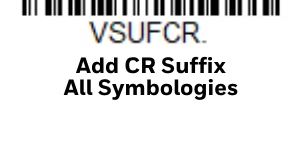
Quét mã "Add CR Suffix – All Symbologies" trong hình trên. Mã này sẽ xóa toàn bộ hậu tố cũ và lập trình hậu tố "xuống dòng" (carriage return) cho mọi loại mã vạch — từ nay mỗi lần quét xong, máy tự gửi thêm một phím Enter.
5. Mẹo sử dụng hiệu quả
- Đừng đi quá xa đế sạc: máy và đế "nói chuyện" 2 chiều — dữ liệu quét phải được đế xác nhận thì máy mới coi như xong. Ra khỏi vùng phủ sóng, máy sẽ báo lỗi; hãy quay lại và kiểm tra xem dữ liệu đã vào máy tính chưa.
- Sạc tranh thủ: cứ đặt máy vào đế mỗi khi nghỉ tay, đèn xanh nhấp nháy là đang sạc.
- Một máy – một đế: mỗi đế chỉ liên kết với một máy tại một thời điểm; đổi máy thì đặt máy mới vào đế để liên kết lại.
6. Lỗi thường gặp và cách khắc phục
| Hiện tượng | Nguyên nhân thường gặp | Cách khắc phục |
|---|---|---|
| Quét mã mẫu: tiếng báo lỗi + đèn đỏ | Máy chưa liên kết với đế | Đặt lại máy vào đế, chờ tiếng "chirp" xác nhận rồi quét thử lại |
| Đế không có đèn xanh nhấp nháy khi đặt máy vào | Đế chưa được cấp nguồn hoặc tiếp xúc sạc kém | Kiểm tra cáp và bộ nguồn của đế; lau sạch tiếp điểm sạc |
| Điện thoại/máy tính không tìm thấy máy quét | Chưa quét mã HID Connect, hoặc máy đang còn liên kết với thiết bị cũ | Quét mã "Bluetooth HID Keyboard Connect"; nếu vẫn không được, quét mã ngắt kết nối rồi làm lại từ đầu |
| Dữ liệu quét không tự xuống dòng | Chưa cài hậu tố Enter | Quét mã "Add CR Suffix – All Symbologies" ở mục 4 |
7. Câu hỏi thường gặp
Máy quét xong nhưng Excel không nhảy xuống ô tiếp theo?
Máy chưa được cài hậu tố Enter. Quét mã "Add CR Suffix – All Symbologies" (hình ở mục 4), từ nay mỗi lần quét máy sẽ tự gửi thêm phím Enter.
Đã ghép nối với điện thoại nhưng bàn phím ảo biến mất, không gõ được?
Đây là bình thường khi thiết bị đang nối với một "bàn phím Bluetooth" ngoài. Bóp cò máy quét 2 lần thật nhanh để bật/tắt bàn phím ảo trên màn hình.
Đang dùng với laptop qua Bluetooth, muốn quay lại dùng với đế sạc?
Quét mã "Bluetooth HID Keyboard Disconnect" để hủy liên kết hiện tại, rồi đặt máy vào đế và quét mã liên kết trên đế.
Xem sản phẩm: Máy quét mã vạch Honeywell Xenon XP 1952g
Cần tư vấn thêm về máy quét mã vạch Honeywell hoặc đặt hàng, gọi ngay hotline 0988.937.913 để được hỗ trợ.
Nguồn tham khảo: Honeywell Xenon XP 1952g – trang sản phẩm chính hãng và sách User Guide dòng Xenon XP 195X của Honeywell (mục Bluetooth, liên kết đế sạc, cấu hình hậu tố).
Câu Hỏi Thường Gặp
Sẵn sàng nâng cấp hệ thống bán lẻ của bạn? Liên hệ TONGKHOMAVACH.VN để được tư vấn chọn thiết bị phù hợp theo ngân sách và quy mô cụ thể. Gọi 0988.937.913 – tư vấn miễn phí, bảo hành chính hãng, hỗ trợ lắp đặt toàn quốc.