
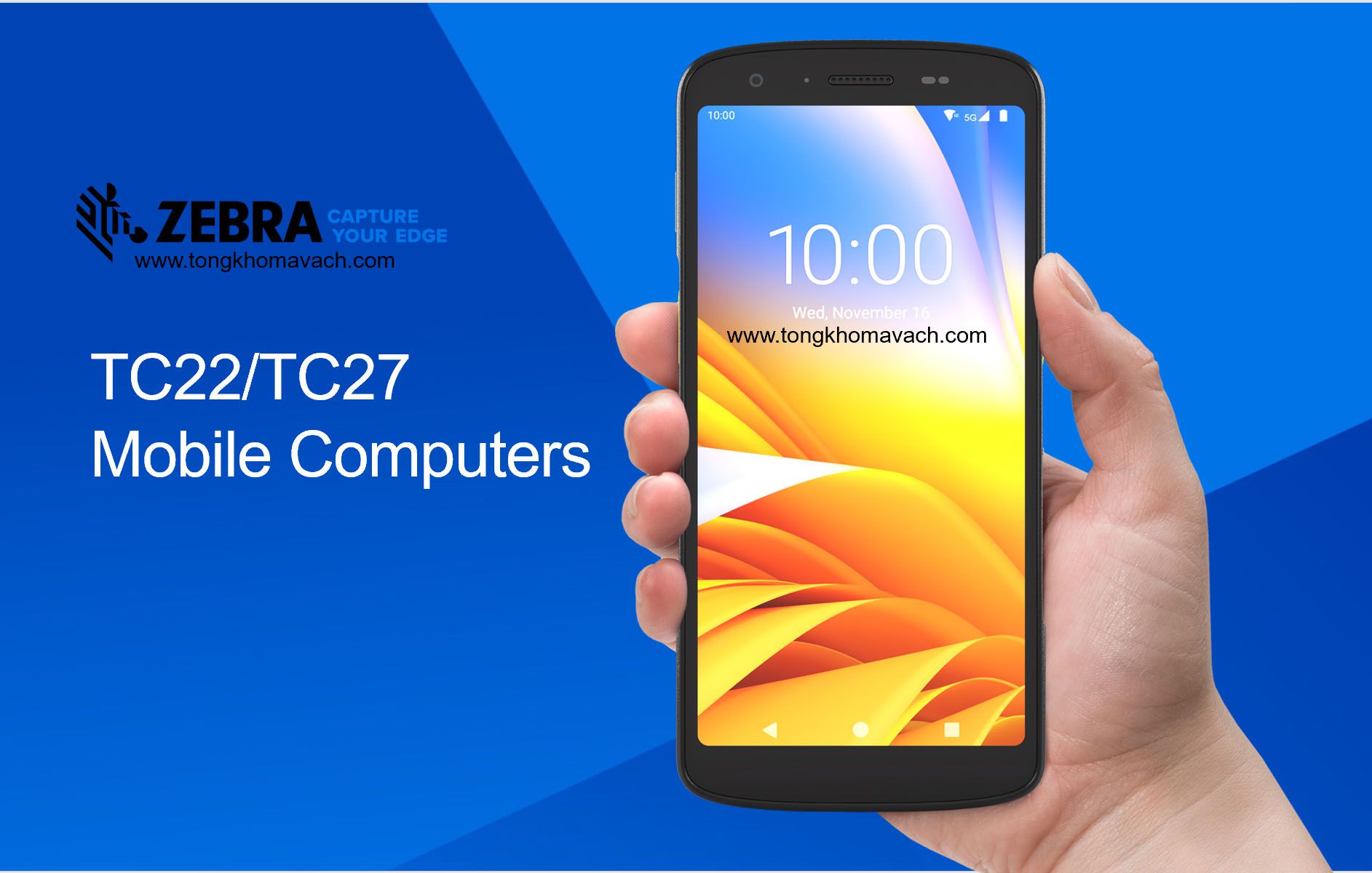
Zebra TC22 là một trong những máy kiểm kho Android phổ biến nhất tại Việt Nam nhờ độ bền cao, giá hợp lý và khả năng quét mã vạch nhanh, chính xác. Tuy nhiên, để máy hoạt động ổn định và phát huy hết hiệu năng khi tích hợp với phần mềm quản lý, việc thiết lập đúng ngay từ đầu là bước cực kỳ quan trọng.
Bài viết này của TONGKHOMAVACH.VN sẽ hướng dẫn chi tiết từng bước cài đặt Zebra TC22 — từ lúc mở hộp đến khi cấu hình xong công cụ quét mã vạch DataWedge, cùng các lỗi thường gặp và cách khắc phục khi triển khai cho nhiều nhân viên.
Bước 1: Lắp Pin & Khởi Động Lần Đầu
Trước khi bật máy, hãy lắp pin đúng chiều theo khay pin phía sau máy, đóng nắp pin chắc chắn để đảm bảo tiếp xúc điện tốt. Sau đó nhấn giữ phím nguồn (Power) khoảng 3 giây để khởi động máy lần đầu.
Trong lần khởi động đầu tiên, máy sẽ yêu cầu:
- Chọn ngôn ngữ: chọn Tiếng Việt (hoặc English tùy nhu cầu quản lý)
- Chọn khu vực/múi giờ: Việt Nam (GMT+7)
- Kết nối mạng: có thể bỏ qua bước này và làm ở Bước 2 nếu chưa có Wi-Fi sẵn
Bước 2: Kết Nối Wi-Fi & Đăng Nhập Google
Vào Settings > Network & Internet > Wi-Fi, chọn mạng Wi-Fi của kho/cửa hàng và nhập mật khẩu để kết nối. Nên đặt tên SSID và mật khẩu Wi-Fi dễ nhớ, đồng nhất cho toàn bộ khu vực kho để nhân viên tự kết nối lại khi cần mà không phải gọi hỗ trợ IT.
Sau khi có mạng, đăng nhập tài khoản Google (Gmail) để kích hoạt CH Play (Google Play Store) — bước bắt buộc nếu muốn tải phần mềm quản lý bán hàng/kho từ kho ứng dụng chính thức.
Nên dùng tài khoản Google cá nhân hay tài khoản doanh nghiệp?
Với doanh nghiệp có từ 5 máy trở lên, nên tạo một tài khoản Google dùng chung cho toàn bộ thiết bị công ty (không dùng tài khoản cá nhân của nhân viên) để dễ quản lý ứng dụng đã cài, tránh mất quyền truy cập khi nhân viên nghỉ việc.
Bước 3: Cập Nhật Hệ Điều Hành
Trước khi cài bất kỳ phần mềm nghiệp vụ nào, hãy vào Settings > System > Software Update hoặc System Update để kiểm tra và cài đặt bản vá/firmware mới nhất từ Zebra. Việc này giúp vá các lỗi bảo mật, cải thiện độ ổn định của module quét mã vạch và pin.
Zebra thường phát hành bản cập nhật Lifeguard (vá bảo mật dài hạn) định kỳ cho dòng TC2x — nên bật cập nhật tự động hoặc kiểm tra định kỳ mỗi quý.
Bước 4: Cài Đặt Phần Mềm Nghiệp Vụ
Có 2 cách phổ biến để cài phần mềm lên TC22, tùy loại phần mềm doanh nghiệp đang dùng:
- Áp dụng cho phần mềm thương mại phổ biến
- Ví dụ: KiotViet, Sapo, Odoo, Misa
- Tự động cập nhật phiên bản mới
- An toàn, được Google kiểm duyệt
- Áp dụng cho phần mềm nội bộ tự phát triển
- Cần bật "Nguồn không xác định" (Unknown Sources)
- Cập nhật thủ công khi có bản mới
- Phù hợp hệ thống WMS/ERP riêng của doanh nghiệp
Để cài file APK, vào Settings > Apps > Special app access > Install unknown apps, chọn ứng dụng dùng để mở file APK (ví dụ: trình quản lý file hoặc trình duyệt) và bật quyền cài đặt. Sau đó copy file APK vào máy qua USB hoặc tải trực tiếp rồi mở để cài đặt.

Bước 5: Cấu Hình DataWedge Quét Mã Vạch
DataWedge là công cụ mặc định của Zebra dùng để cấu hình cách dữ liệu quét được (barcode data) đưa vào ứng dụng — đây là bước quan trọng nhất quyết định việc quét mã có "chạy" đúng vào ô nhập liệu của phần mềm hay không.
- Mở ứng dụng DataWedge có sẵn trên máy (biểu tượng nằm trong danh sách ứng dụng).
- Tạo một Profile mới hoặc chỉnh Profile0 mặc định, gán Profile này cho đúng ứng dụng nghiệp vụ đang dùng (ví dụ: KiotViet, phần mềm WMS nội bộ).
- Trong mục Keystroke output, bật tùy chọn để dữ liệu quét được gõ thẳng vào ô input đang được chọn trên màn hình, giống như gõ bàn phím.
- Bật thêm ký tự Enter sau mỗi lần quét (Action Key Character hoặc Send ENTER key) để con trỏ tự nhảy sang ô tiếp theo, giúp nhân viên quét liên tục không cần chạm tay vào màn hình.
- Vào Barcode input để bật/tắt các loại mã vạch cần đọc (Code 128, EAN-13, QR Code, Data Matrix…) tùy loại mã doanh nghiệp đang sử dụng.
Bảng tham khảo cấu hình DataWedge phổ biến
| Thiết lập | Giá trị khuyến nghị | Mục đích |
|---|---|---|
| Keystroke output | Enabled | Đưa dữ liệu quét vào ô input đang chọn |
| Send ENTER key | Enabled | Tự động chuyển ô nhập liệu sau khi quét |
| Barcode input | Bật đúng loại mã đang dùng | Tránh đọc nhầm/đọc sót mã vạch |
| Intent output | Tùy phần mềm (nếu tích hợp API riêng) | Gửi dữ liệu quét qua Intent cho app tự xử lý |
Khắc Phục Sự Cố Thường Gặp
Dưới đây là các lỗi phổ biến nhất khi vận hành Zebra TC22 và cách xử lý nhanh:
Máy không quét được mã vạch
- Kiểm tra Profile DataWedge có đang bật (Enabled) và gán đúng cho ứng dụng đang mở
- Nếu dùng quét bằng camera, kiểm tra ứng dụng đã được cấp quyền Camera trong Settings > Apps
- Thử quét thử bằng ứng dụng DataWedge Demo có sẵn để xác định lỗi do phần cứng hay do phần mềm
- Kiểm tra mã vạch có bị mờ, rách, phản chiếu ánh sáng quá mạnh không
Dữ liệu quét không vào đúng ô nhập liệu
- Kiểm tra lại Profile DataWedge đã gán đúng cho package name của ứng dụng chưa
- Đảm bảo ô input trong phần mềm đang ở trạng thái được chọn (focus) trước khi quét
- Kiểm tra phần mềm có tương thích với kiểu nhập bàn phím ảo (keystroke) hay yêu cầu tích hợp qua Intent/API riêng
Máy chạy chậm, giật lag sau thời gian dùng
- Vào Settings > Apps kiểm tra và tắt các ứng dụng chạy nền không cần thiết
- Xóa cache của ứng dụng nghiệp vụ trong Settings > Apps > Storage
- Cập nhật firmware/Lifeguard update mới nhất từ Zebra
- Kiểm tra dung lượng bộ nhớ còn trống, xóa bớt file/ảnh không cần thiết
Khuyến Nghị Khi Triển Khai Cho Doanh Nghiệp
Khi triển khai TC22 cho nhiều nhân viên hoặc nhiều chi nhánh, hãy lưu ý:
- Chuẩn hóa cấu hình trước khi phát máy: cấu hình Wi-Fi, DataWedge, phần mềm đầy đủ trên 1 máy mẫu trước, kiểm tra chạy ổn định rồi mới nhân bản cho các máy còn lại.
- Quản lý thiết bị tập trung bằng MDM: dùng Zebra StageNow, SOTI MobiControl hoặc 42Gears SureMDM để cấu hình hàng loạt, khóa cài đặt ứng dụng ngoài ý muốn và theo dõi tình trạng pin/thiết bị từ xa.
- Đào tạo nhân viên thao tác quét đúng cách: hướng dẫn giữ khoảng cách quét phù hợp, cách xử lý khi máy báo lỗi cơ bản, giảm thiểu lỗi nhập liệu sai do thao tác vội vàng.
- Lên lịch bảo trì định kỳ: vệ sinh cửa sổ quét, kiểm tra hao mòn pin, cập nhật phần mềm định kỳ để đảm bảo máy hoạt động ổn định lâu dài.
Câu Hỏi Thường Gặp
Cần Hỗ Trợ Cài Đặt Zebra TC22?
Thiết lập đúng ngay từ đầu — đặc biệt là cấu hình DataWedge — giúp Zebra TC22 phát huy tối đa hiệu năng quét mã vạch và giảm thiểu lỗi nhập liệu khi đưa vào vận hành thực tế.
Nếu doanh nghiệp bạn đang gặp khó khăn khi cài đặt hoặc cần hỗ trợ cấu hình hàng loạt cho nhiều máy, đội ngũ kỹ thuật của TONGKHOMAVACH.VN sẵn sàng hỗ trợ từ xa hoặc tận nơi. Gọi ngay 0988.937.913 hoặc xem chi tiết sản phẩm Zebra TC22 để được tư vấn cấu hình phù hợp với phần mềm doanh nghiệp bạn đang dùng.