Máy in hoá đơn Xprinter Q80B (và bản Q80BS) có cổng LAN, nghĩa là bạn có thể đặt máy in ở quầy thu ngân rồi gửi lệnh in từ nhiều máy tính và cả điện thoại trong cùng cửa hàng, thay vì phải cắm cáp USB vào đúng một máy.
Máy in xuất xưởng mang sẵn một IP mặc định (thường là 192.168.1.123 hoặc 192.168.123.100) mà gần như chắc chắn không trùng lớp mạng với modem Wi-Fi ở cửa hàng bạn. Phải đổi IP của máy in về đúng lớp mạng thì mọi thiết bị mới thấy được nó.
Áp Dụng Cho Model Xprinter Nào?
Toàn bộ máy in hoá đơn Xprinter có cổng LAN đều dùng chung một phần mềm cấu hình và chung giao thức in cổng 9100, nên các bước dưới đây giống nhau. Dưới đây là những model hay gặp nhất tại Việt Nam:
| Khổ giấy | Model phổ biến tại Việt Nam | Ghi chú về cổng LAN |
|---|---|---|
| K80 (80mm) | Q80B / Q80BS · Q80i · Q200 · Q260 · T80Q · T80L · K200L · N200H · C300H · A160M | Đa số có bản LAN, nhưng cùng tên model vẫn có bản chỉ USB — kiểm tra mặt sau máy |
| K58 (58mm) | 58IIH · 58IIE · 58IIL · T58K | Phần lớn là USB hoặc Bluetooth; chỉ vài phiên bản có cổng LAN |
| Không áp dụng | Các bản chỉ USB, chỉ Bluetooth, hoặc máy in bill di động cầm tay | Không có cổng LAN thì không đặt được IP |
Cách xem Máy in bill Của Bạn Có Cổng LAN Không?
Nhìn vào mặt sau máy in và tìm cổng hình chữ nhật giống cổng mạng máy tính, thường có hai đèn nhỏ màu xanh và cam ở hai góc — đó là cổng LAN RJ45. Nếu chỉ thấy cổng USB vuông, cổng nguồn tròn và cổng cash drawer giống đầu dây điện thoại thì máy không có LAN.
IP Address và MAC Address. Máy không có LAN thì tờ Self-Test không có hai dòng này.
Bước 1: In Self-Test Để Xem IP Mặc Định
- Tắt công tắc nguồn của máy in.
- Cắm dây mạng LAN từ modem hoặc switch vào cổng LAN của máy in.
- Nhấn và giữ nút FEED (nút đẩy giấy) trên mặt máy.
- Bật nguồn trong khi vẫn giữ FEED, giữ thêm khoảng 3 giây cho tới khi máy kêu "tít" hoặc bắt đầu chạy giấy thì thả tay.
- Máy in ra một tờ giấy thông tin hệ thống. Tìm dòng
IP Addressđể biết địa chỉ hiện tại — thường là192.168.1.123hoặc192.168.123.100. Ghi lại luôn dòngMAC Address, sẽ cần ở Bước 4.
Bước 2: Xác Định Lớp Mạng Của Router
Đây là bước nhiều hướng dẫn bỏ qua, nhưng nếu đặt sai lớp mạng thì các bước sau đều không làm được. Trên máy tính đang Đang vào mạng internet của bạn:
- Nhấn
Windows + R, gõcmdrồi Enter. - Gõ lệnh
ipconfigrồi Enter. - Tìm dòng Default Gateway — đó là IP của modem (Ip mạng internet của bạn đang dùng).
| Default Gateway của bạn | Lớp mạng | IP nên đặt cho máy in |
|---|---|---|
192.168.1.1 | 192.168.1.x | 192.168.1.250 |
192.168.0.1 | 192.168.0.x | 192.168.0.250 |
192.168.100.1 | 192.168.100.x | 192.168.100.250 |
.2 tới khoảng .200. Đặt máy in ở .250 giúp nó nằm ngoài dải đó, tránh việc một hôm nào đó điện thoại của khách nhận trúng IP của máy in làm mất kết nối.
Bước 3: Cài Phần Mềm POS Printer Test
- Tải Xprinter Test Tool (
POS Printer Test.exehoặcXPrinter_Test_V...) từ trang hỗ trợ của hãng. Hoặc Download TẠI ĐÂY. Phần mềm chạy được trên Windows XP, 7, 8, 10 và 11. - Cắm cáp USB từ máy in vào máy tính. Đổi IP qua USB nhanh và chắc chắn hơn nhiều so với đổi qua mạng, vì lúc này máy in còn đang ở IP sai lớp mạng.
- Vẫn giữ nguyên dây LAN đang cắm — cả hai cùng cắm không xung đột.
Bước 4: Đổi Địa Chỉ IP Cho Máy In
Mở POS Printer Test.exe. Giao diện chính có sẵn khu vực NET Set để đổi IP:
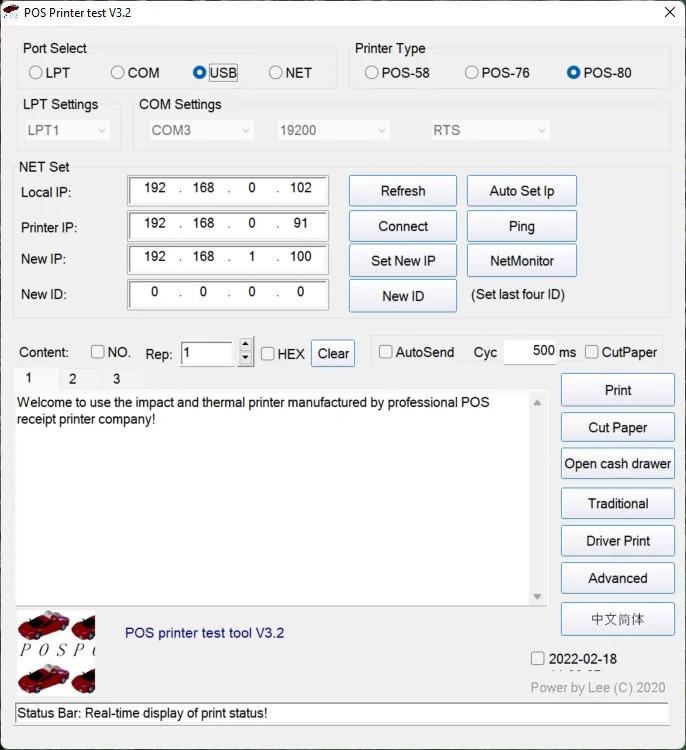
Cách 1: Nhập trực tiếp ở màn hình chính
- Tại mục Port Select, tích vào ô USB.
- Bên phải chọn đúng Printer Type: POS-80 cho máy khổ K80, POS-58 cho máy khổ K58.
- Nhập IP mới vào ô New IP, ví dụ
192.168.1.250. - Nhấn Set New IP. Máy in phát tiếng kêu báo hiệu đã lưu thành công.
Cách 2: Dùng Auto Set IP (khi không nhớ IP cũ)
Cách này dò máy in theo địa chỉ MAC nên dùng được cả khi bạn không biết IP hiện tại của máy.
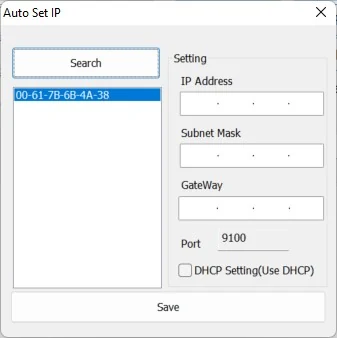
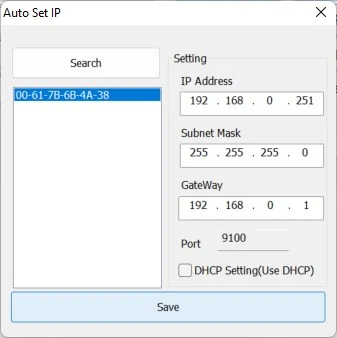
- Bấm nút Auto Set Ip ở màn hình chính.
- Nhấn Search để phần mềm dò máy in trong mạng. Địa chỉ MAC hiện ra ở khung bên trái — đối chiếu với dòng MAC Address trên tờ Self-Test ở Bước 1 nếu có nhiều máy in.
- Chọn đúng máy in, rồi điền:
- IP Address: IP mới, ví dụ
192.168.0.251 - Subnet Mask:
255.255.255.0 - GateWay: IP của modem, ví dụ
192.168.0.1 - Port: giữ nguyên 9100, đừng đổi
- DHCP Setting: không tích — để máy dùng IP tĩnh cố định
- IP Address: IP mới, ví dụ
- Nhấn Save. Máy in tự khởi động lại và nhận IP mới.
Bước 5: Kiểm Tra Máy In Đã Lên Mạng Chưa
Đừng bỏ qua bước này — nó tách bạch lỗi mạng với lỗi driver, giúp bạn không mò mẫm sai chỗ.
- Rút cáp USB, chỉ để lại dây LAN.
- Mở Command (CMD) trên máy tính, gõ
ping 192.168.1.250(thay bằng IP bạn vừa đặt) rồi Enter. - Thấy dòng Reply from... nghĩa là máy in đã vào mạng thành công, chuyển sang Bước 6.
- Thấy Request timed out thì kiểm tra lại: dây LAN đã cắm chắc chưa, đèn cổng LAN có sáng không, và IP vừa đặt có đúng lớp mạng ở Bước 2 chưa.
Bước 6: Thêm Cổng TCP/IP Vào Driver Trên Windows (nếu bạn muốn in trên máy tính)
- Vào Control Panel → Devices and Printers.
- Click chuột phải vào driver máy in Xprinter đã cài → chọn Printer Properties.
- Chuyển sang tab Ports → nhấn Add Port...
- Chọn Standard TCP/IP Port → nhấn New Port... → Next.
- Tại ô Printer Name or IP Address, nhập chính xác IP mới của máy in (ví dụ
192.168.1.250) → Next → Finish. - Tích chọn cổng vừa tạo → nhấn Apply.
- Sang tab General → chọn Print Test Page để kiểm tra.
Bước 7: In Hoá Đơn Từ Điện Thoại
Đây là phần nhiều người cần nhất mà hướng dẫn của hãng thường không nhắc tới. Sau khi máy in đã có IP tĩnh đúng lớp mạng, điện thoại in được ngay mà không cần cài driver gì.
Điều kiện tiên quyết
Điện thoại phải nối Wi-Fi phát ra từ chính modem đang cắm dây LAN của máy in. Nếu cửa hàng có mạng Wi-Fi khách tách riêng, điện thoại nối vào đó sẽ không thấy máy in — đây là nguyên nhân khiến bước này thất bại.
Khai báo trong phần mềm bán hàng
- Mở app bán hàng trên điện thoại, vào phần Cài đặt → Máy in.
- Chọn kiểu kết nối: tuỳ app sẽ gọi là Mạng LAN, Ethernet, Wi-Fi/Network Printer hoặc TCP/IP.
- Nhập địa chỉ IP của máy in — chính là IP bạn đặt ở Bước 4.
- Nhập cổng: 9100.
- Chọn khổ giấy 80mm (hoặc 58mm nếu dùng máy K58).
- Nhấn In thử để kiểm tra.
Vì Sao Luôn Là Cổng 9100?
9100 là cổng RAW của chuẩn in mạng, còn gọi là JetDirect. Máy in hoá đơn không hiểu định dạng file như máy in văn phòng — nó nhận thẳng chuỗi lệnh ESC/POS gửi tới cổng này rồi in ra ngay lập tức. Đó cũng là lý do máy in bill in nhanh hơn nhiều so với máy in A4.
Cổng 9100 được đặt sẵn trong firmware Xprinter và hiển thị trong ô Port của hộp thoại Auto Set IP. Không nên đổi giá trị này, vì đổi rồi thì cả driver Windows lẫn app điện thoại đều phải khai lại đúng cổng mới, dễ quên và khó tìm ra khi máy ngưng in.
Khắc Phục Sự Cố Thường Gặp
Ping (Tìm) không được máy in
Kiểm tra theo thứ tự: dây LAN đã cắm chắc và đèn cổng LAN có sáng chưa; IP vừa đặt có đúng lớp mạng với Default Gateway ở Bước 2 không; đã tắt DHCP để máy giữ IP tĩnh chưa. Nếu vẫn không được, in lại Self-Test xem máy có thực sự nhận IP mới hay đã quay về IP cũ.
Ping được nhưng in không ra giấy
Ping thành công chỉ chứng minh máy in có mặt trong mạng, chưa chứng minh lệnh in đi đúng đường. Kiểm tra: driver Windows đã tích đúng cổng TCP/IP chưa hay vẫn trỏ về cổng USB; khổ giấy trong driver và trong phần mềm bán hàng đã đặt đúng 80mm chưa; máy còn giấy và nắp đã đóng khít chưa; tường lửa hoặc phần mềm diệt virus có chặn cổng 9100 không.
Điện thoại không tìm thấy máy in
Gần như luôn là do điện thoại đang nối mạng khác — Wi-Fi khách tách riêng, Wi-Fi của modem thứ hai, hoặc đang dùng 4G. Vào phần cài đặt Wi-Fi của điện thoại kiểm tra tên mạng, và thử mở trình duyệt gõ IP của modem xem có vào được trang quản trị không để xác nhận đúng mạng.
Đang in bình thường thì mất kết nối sau khi cúp điện
Máy in đang để chế độ DHCP nên mỗi lần khởi động lại nhận IP khác, hoặc IP tĩnh của máy nằm trong dải modem tự cấp nên bị thiết bị khác chiếm mất. Đặt lại IP tĩnh với số cuối từ 250 trở lên, và nếu modem cho phép thì vào phần cài đặt để dành riêng địa chỉ đó cho máy in theo địa chỉ MAC.
Quên mất IP đã đặt cho máy in
In lại tờ Self-Test theo Bước 1 là nhanh nhất. Hoặc mở POS Printer Test, bấm Auto Set Ip rồi Search để phần mềm dò toàn bộ máy in Xprinter trong mạng theo địa chỉ MAC.
Câu Hỏi Thường Gặp
Cần Hỗ Trợ Cài Đặt?
Nếu bạn làm theo đủ các bước mà máy in vẫn chưa nhận lệnh từ điện thoại, TONGKHOMAVACH.VN hỗ trợ cài đặt từ xa qua điện thoại hoặc TeamViewer. Gọi 0988.937.913 hoặc xem chi tiết máy in hoá đơn Xprinter Q80B.
Bài viết tổng hợp từ tài liệu hướng dẫn của Xprinter và kinh nghiệm triển khai thực tế của kỹ thuật viên. Ảnh chụp màn hình phần mềm tham khảo từ bài hướng dẫn cài đặt IP mạng LAN cho máy in Xprinter của Gia Minh Phạm.