Bài này đi sâu hơn phần cài đặt cơ bản: kết nối Wi-Fi cho môi trường kho, cấu hình scan wedge để mã quét nhập thẳng vào phần mềm đang dùng, tạo profile quét riêng cho từng ứng dụng, và triển khai cấu hình hàng loạt bằng mã vạch cho nhiều máy cùng lúc.
1. Kết nối Wi-Fi của kho
Máy dùng sóng 802.11 a/b/g/n/ac. Theo User Guide, sóng Wi-Fi mặc định đang tắt, nên bước đầu tiên là bật sóng lên rồi mới chọn mạng.
- Vuốt lên từ cuối màn hình chính để mở tất cả ứng dụng.
- Chạm Settings > Network & internet > Wi-Fi.
- Bật công tắc Wi-Fi. Danh sách mạng tìm thấy sẽ hiện ra.
- Chạm tên mạng kho để kết nối. Nếu mạng không hiện trong danh sách, cuộn xuống cuối danh sách, chạm Add network, nhập tên mạng (SSID), chọn giao thức bảo mật và nhập thông tin yêu cầu, rồi chạm Save.
- Với mạng có bảo mật, nhập mật khẩu, khóa hoặc tên chứng chỉ theo yêu cầu, rồi chạm Connect.
- Kiểm tra lại: chạm tên mạng đã kết nối để xem trạng thái, cường độ tín hiệu, tốc độ, tần số và loại bảo mật. Máy sẽ tự kết nối lại mạng đã lưu khi mạng trong tầm phủ sóng và sóng Wi-Fi đang bật.
Với mạng doanh nghiệp dùng 802.1x, cần nạp chứng chỉ gốc (root certificate) trước; nếu dùng TLS với 802.1x thì cần thêm chứng chỉ người dùng. Honeywell khuyến nghị WPA3 với SAE (Personal) hoặc 802.1x (Enterprise). Muốn chỉnh sâu hơn cho sóng 802.11, vào Settings > Network & internet > Wi-Fi > Wi-Fi preferences > Advanced > Honeywell Wi-Fi Settings.
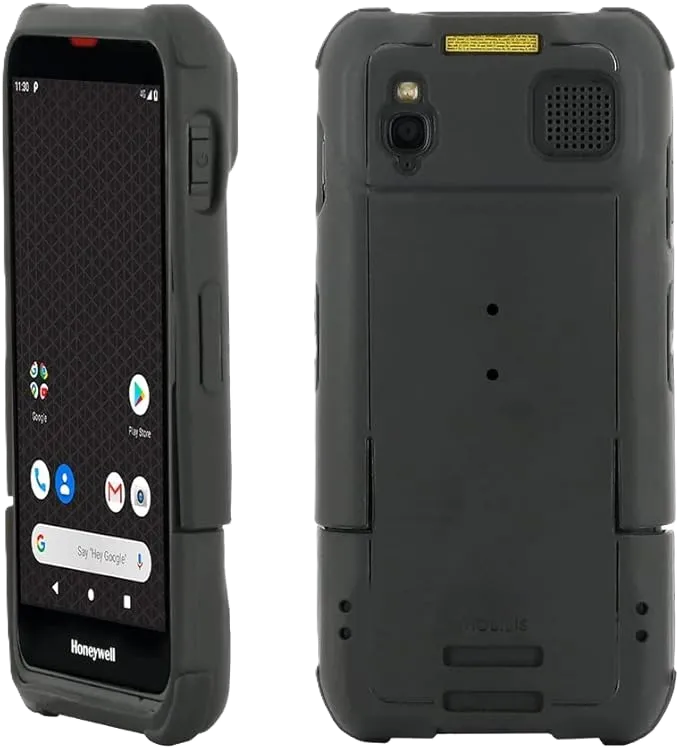
2. Quét thử và hiểu đúng scan wedge
Scan wedge là tính năng đưa dữ liệu mã vạch đã giải mã vào ứng dụng đang mở dưới dạng nhập liệu từ bàn phím Android. Nghĩa là không cần phần mềm viết riêng cho đầu quét: chỉ cần mở ứng dụng có ô nhập liệu, rồi quét.
- Mở ứng dụng kiểm kho, bán hàng hoặc ô nhập liệu cần nhập mã.
- Hướng cửa sổ đầu quét (imager) vào mã vạch, quét hơi chếch một góc để tránh phản xạ.
- Nhấn giữ một nút Scan ở cạnh máy, căn tia ngắm vào giữa mã sao cho toàn bộ mã nằm trong khung sáng.
- Thả nút Scan khi máy kêu bíp và đèn Good Read sáng briefly. Dữ liệu mã sẽ nhập vào ứng dụng đang dùng.
Muốn quét thử mà chưa cài phần mềm kho, dùng app Scan Demo: mở app Demos, tìm Scan Demo, hướng đầu quét vào mã, nhấn giữ nút Scan hoặc chạm SCAN trên màn hình. Lưu ý của manual: nếu một ứng dụng chiếm quyền đầu quét qua BarcodeReader API, scan wedge sẽ tạm thời bị tắt.
3. Cấu hình scan wedge và thêm hậu tố Enter
Mặc định, Wedge đang bật và Suffix đang để trống (None). Nếu phần mềm kho cần tự xuống dòng hoặc chuyển ô sau mỗi lần quét, thêm hậu tố Enter bằng mã \r (mã 13).
- Vuốt lên từ cuối màn hình chính để mở tất cả ứng dụng.
- Chạm Settings > Honeywell Settings > Scanning.
- Chạm Internal Scanner > Default profile. Thay đổi ở Default profile sẽ áp dụng cho mọi ứng dụng chưa được gán profile riêng.
- Chạm Data Processing Settings.
- Kiểm tra Wedge đang bật (Enabled). Ở Suffix, nhập
\rđể thêm phím Enter sau dữ liệu mã vạch. Ở Prefix, chỉ nhập thêm chuỗi khi phần mềm yêu cầu ký tự đứng trước mã. - Ở Symbology Settings, chỉ bật các loại mã kho đang dùng. Manual lưu ý: giảm danh sách symbology đang bật sẽ tăng tốc độ quét, và không phải mọi symbology đều bật mặc định.
Muốn khôi phục toàn bộ về mặc định cho một profile, mở profile đó, chạm biểu tượng ở góc trên bên phải của màn hình cài đặt rồi chọn Restore all defaults.
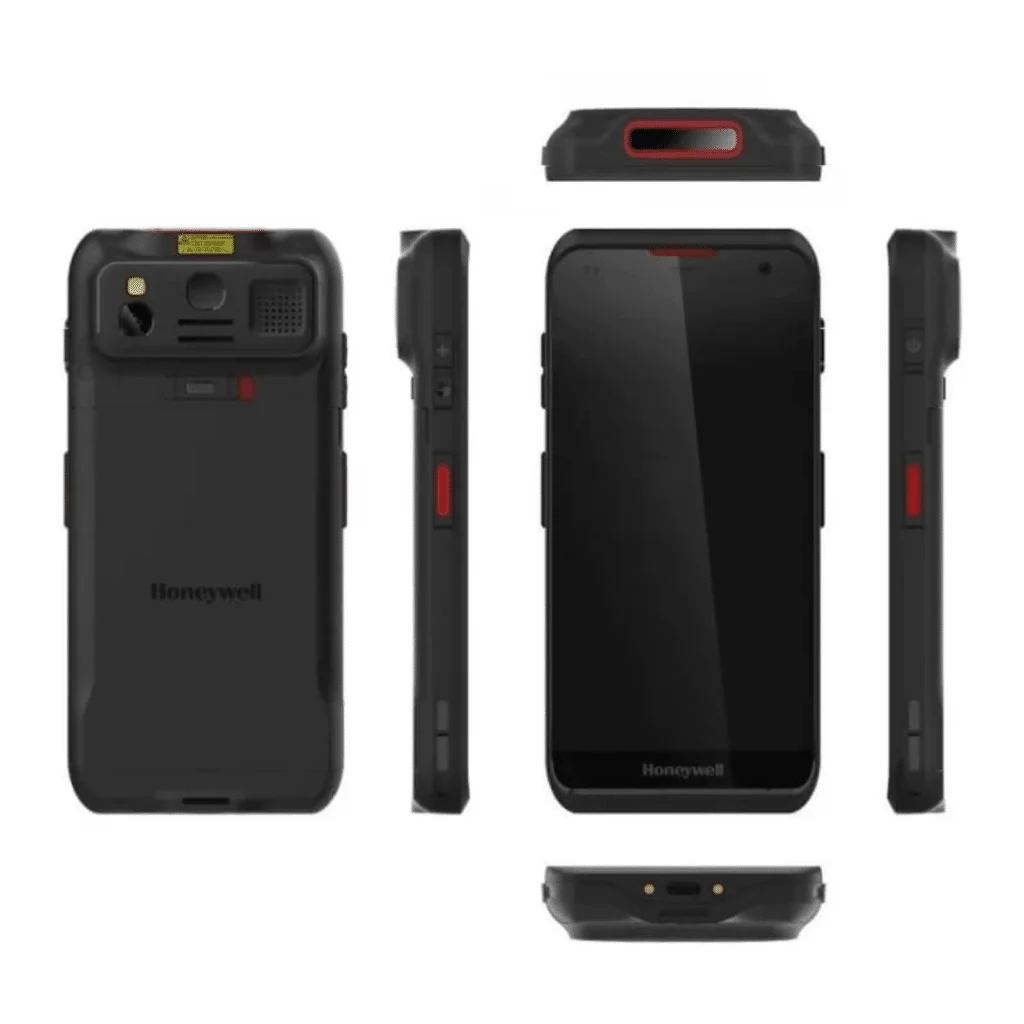
4. Tạo profile quét riêng cho từng ứng dụng
Kho thường dùng chung một máy cho nhiều việc: app kiểm kê cần hậu tố Enter, app nhận hàng cần đọc thêm một loại mã khác. Thay vì đổi đi đổi lại Default profile, tạo profile riêng gắn với từng app.
- Vuốt lên từ cuối màn hình chính để mở tất cả ứng dụng.
- Chạm Settings > Honeywell Settings > Scanning > Internal Scanner.
- Chạm biểu tượng thêm ở góc trên bên phải màn hình.
- Nhập tên profile mới, hoặc chọn select an application rồi chọn app trong danh sách.
- Profile mới xuất hiện trong danh sách Internal Scanner. Chạm vào profile đó để chỉnh Data Processing Settings, Symbology Settings, Decode Settings, Imager Settings, Trigger Settings hoặc Notification Settings riêng cho app đó.
Muốn xóa profile không dùng nữa: ở màn hình Internal Scanner, chạm giữ profile, chọn Delete rồi chạm OK.
5. Triển khai hàng loạt bằng mã vạch cấu hình (Enterprise Provisioner)
Với nhiều máy, cấu hình tay từng máy vừa lâu vừa dễ lệch nhau. Cách của Honeywell: tạo mã vạch cấu hình trên máy tính bằng Enterprise Provisioner, rồi cho từng máy quét mã đó.
5.1. Bật Provisioning mode trên máy trước khi quét mã cấu hình
Sau khi hoàn tất thiết lập ban đầu, Provisioning mode tự động tắt để tăng bảo mật, và khi đó mã vạch cấu hình sẽ không được quét và xử lý. Vì vậy phải bật lên trước, tắt đi sau khi xong.
- Vuốt lên từ cuối màn hình chính để mở tất cả ứng dụng.
- Chạm Settings > Honeywell Settings > Provisioning mode.
- Bật công tắc Provisioning mode.
- Quét mã vạch cấu hình (mục 5.2).
- Sau khi cài đặt xong, quay lại và tắt Provisioning mode.
5.2. Tạo mã vạch cấu hình Wi-Fi trên máy tính
- Mở Enterprise Provisioner, vào thẻ Settings, rồi chọn thẻ Device Config.
- Trong Device Config, chọn Wireless and Networks > Wi-Fi > Supplicant > WiFiProfile1 và nhập thông tin Wi-Fi của mạng kho.
- Chuyển sang thẻ Bar Codes, chọn Options, tích chọn Device Config và Only fields in non-default state.
- Chạm Generate bar codes.
- Cho máy đã bật Provisioning mode quét mã vạch vừa tạo, rồi kiểm tra biểu tượng Wi-Fi hiển thị trạng thái đã kết nối.
Cùng cách này có thể đóng gói các cấu hình khác (không chỉ Wi-Fi) vào mã vạch, miễn là các trường thay đổi được chọn trong bước Options.
Lỗi thường gặp và cách sửa
- Quét mã nhưng không nhập vào ô đang chọn: kiểm tra ô nhập liệu có đang được chọn không; vào Settings > Honeywell Settings > Scanning > Internal Scanner > Default profile > Data Processing Settings, xem Wedge có đang bật không. Nếu app kho chiếm quyền đầu quét qua BarcodeReader API, scan wedge sẽ tạm tắt — kiểm tra lại cách app đó nhận dữ liệu quét.
- Quét xong mã vẫn nằm nguyên một ô, không xuống dòng: Suffix đang để trống. Thêm
\rvào Suffix trong Data Processing Settings của đúng profile đang dùng (Default hay profile riêng của app). - Wi-Fi đã lưu nhưng máy không tự kết nối: kiểm tra công tắc Wi-Fi có đang bật không (sóng mặc định tắt). Nếu vẫn không vào, chạm giữ tên mạng chọn Forget rồi kết nối lại từ đầu. Với mạng doanh nghiệp 802.1x, kiểm tra chứng chỉ đã nạp đủ chưa, và kiểm tra vùng phủ sóng ở đúng vị trí làm việc, không chỉ gần điểm truy cập trong văn phòng.
- Quét mã vạch cấu hình nhưng máy không làm gì: Provisioning mode đang tắt. Bật Settings > Honeywell Settings > Provisioning mode rồi quét lại, và nhớ tắt lại sau khi xong.
- Mã vạch không đọc được: kiểm tra symbology của mã đó có đang bật trong profile không (không phải symbology nào cũng bật mặc định); quét hơi chếch để tránh phản xạ, giữ toàn bộ mã trong khung sáng; với mã in kém, bật Poor Quality 1D trong Decode Settings.
- Máy đọc nhầm mã bên cạnh khi nhiều mã sát nhau: bật Center Decode để máy chỉ giải mã mã nằm ở giữa cửa sổ ngắm.
Câu hỏi thường gặp
Xem mục FAQ đính kèm bài viết.
Cần hỗ trợ cài đặt, cấu hình theo phần mềm kho đang dùng hoặc triển khai nhiều máy cùng lúc, liên hệ hotline 0988 937 913 để được tư vấn.
Câu Hỏi Thường Gặp
Sẵn sàng nâng cấp hệ thống bán lẻ của bạn? Liên hệ TONGKHOMAVACH.VN để được tư vấn chọn thiết bị phù hợp theo ngân sách và quy mô cụ thể. Gọi 0988.937.913 – tư vấn miễn phí, bảo hành chính hãng, hỗ trợ lắp đặt toàn quốc.