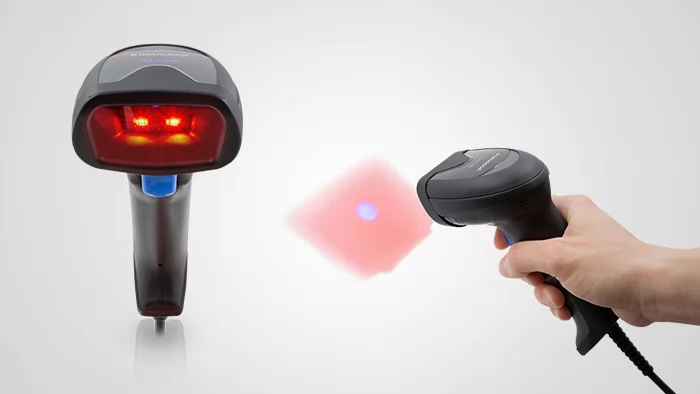
Datalogic QuickScan QW2520 là máy quét mã vạch 2D có dây: cắm cáp USB vào máy tính là dùng ngay như một chiếc bàn phím, không cần cài driver. Nhưng để máy làm việc đúng ý bạn — quét xong tự xuống dòng, hoặc tự gắn thêm ký tự vào trước mỗi mã hàng — bạn cần cài đặt thêm bằng cách quét các mã vạch cấu hình trong sách hướng dẫn kèm máy. Bài viết này hướng dẫn chi tiết từng bước.
1. Kết nối QW2520 với máy tính lần đầu
Chuẩn bị: máy quét và sợi cáp USB kèm theo máy (một đầu USB-C cắm vào đuôi máy quét, một đầu USB-A cắm vào máy tính).
- Cắm chặt đầu USB-C vào cổng ở đuôi tay cầm của máy quét.
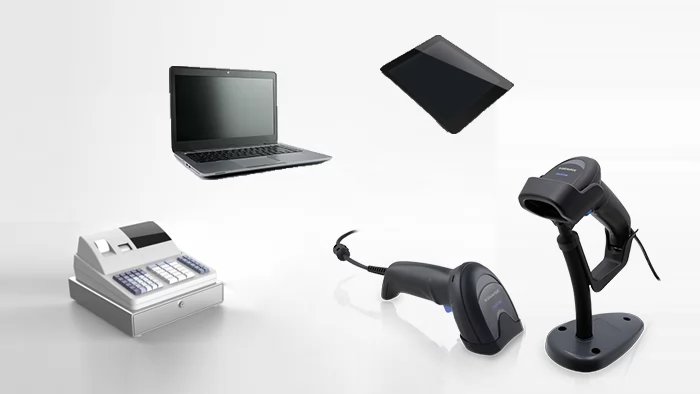
- Cắm đầu USB-A vào cổng USB của máy tính hoặc máy POS. Máy tính sẽ tự nhận thiết bị bàn phím USB trong vài giây, máy quét kêu "bíp" báo đã sẵn sàng.
- Mở Notepad (hoặc Excel), bóp cò và quét thử một mã vạch bất kỳ. Nếu dãy số hiện ra trên màn hình là bạn đã thành công.
Lưu ý nhỏ: QW2520 chỉ giao tiếp qua USB, không có Bluetooth. Nếu bạn cần bản không dây, hãy tham khảo các model QD2590/QBT2500 cùng series QuickScan 2500.
2. Nguyên tắc cài đặt: quét mã vạch để "ra lệnh" cho máy
QW2520 không có màn hình hay nút cài đặt. Mọi tùy chỉnh đều thực hiện bằng cách quét các mã vạch cấu hình in trong sách Quick Reference Guide (QRG) kèm theo máy, theo trình tự:
- Quét mã ENTER/EXIT PROGRAMMING MODE để đưa máy vào chế độ lập trình (máy kêu bíp xác nhận).
- Quét mã chức năng bạn muốn đổi (ví dụ Set Global Suffix, Set Global Prefix).
- Quét các mã số/hex tương ứng với giá trị muốn đặt (bảng mã hex in ở phụ lục của sách).
- Quét mã End để kết thúc nhập chuỗi, rồi quét lại ENTER/EXIT PROGRAMMING MODE để lưu và thoát về chế độ thường.
Máy sẽ kêu bíp dài báo đã lưu. Mọi cài đặt được giữ trong bộ nhớ của máy quét — rút điện hay đổi sang máy tính khác cũng không mất.
3. Cài đặt 1: quét xong tự nhấn Enter
Theo mặc định của Datalogic, QW2520 đã tự gửi kèm phím Enter (mã CR, 0x0D) sau mỗi mã quét — nghĩa là quét xong con trỏ tự xuống dòng hoặc nhảy sang ô tiếp theo trong Excel. Nếu máy của bạn quét xong mà con trỏ đứng yên, tức hậu tố (suffix) này đã bị tắt; cài lại như sau:
- Quét ENTER/EXIT PROGRAMMING MODE.
- Quét Set Global Suffix.
- Quét mã hex 0 rồi mã hex D (0x0D chính là ký tự Enter/CR trong bảng ASCII).
- Quét End, rồi quét lại ENTER/EXIT PROGRAMMING MODE để lưu.
- Mở Notepad và quét thử: mỗi lần quét xong, con trỏ phải tự nhảy xuống dòng mới.
Nếu phần mềm kho của bạn cần phím Tab thay vì Enter (để nhảy sang ô kế tiếp), làm tương tự nhưng nhập hex 0 rồi 9 (0x09 = phím Tab).
4. Cài đặt 2: tự thêm tiền tố vào trước mỗi mã hàng
Tiền tố (prefix) là chuỗi ký tự máy tự gắn vào trước mỗi mã quét — ví dụ cửa hàng muốn mọi mã đều bắt đầu bằng KV- để phân biệt mã kho. Cách cài:
- Quét ENTER/EXIT PROGRAMMING MODE.
- Quét Set Global Prefix.
- Tra bảng ASCII trong sách QRG, đổi từng ký tự của tiền tố thành 2 ký tự hex rồi quét lần lượt. Ví dụ tiền tố KV-: K = 4B, V = 56, - = 2D, vậy bạn quét các mã 4, B, 5, 6, 2, D.
- Quét End, rồi quét lại ENTER/EXIT PROGRAMMING MODE để lưu.
- Quét thử một mã hàng: kết quả phải ra KV-8934567890123 thay vì chỉ dãy số.
5. Mẹo dùng QW2520 nhạy và bền
- Căn tia ngắm: QW2520 dùng 2 tia tam giác xanh để ngắm. Đặt vệt sáng bao trọn mã vạch, giữ khoảng cách khoảng 5–30 cm tùy kích thước mã: mã nhỏ thì đưa lại gần, mã to thì lùi ra xa.
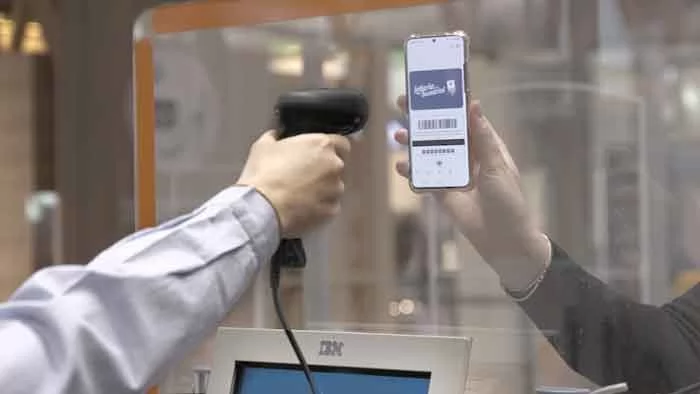
- Quét mã trên điện thoại: máy đọc tốt mã QR và mã vạch trên màn hình — bạn chỉ cần tăng độ sáng màn hình và tránh để bóng phản chiếu lên mã.
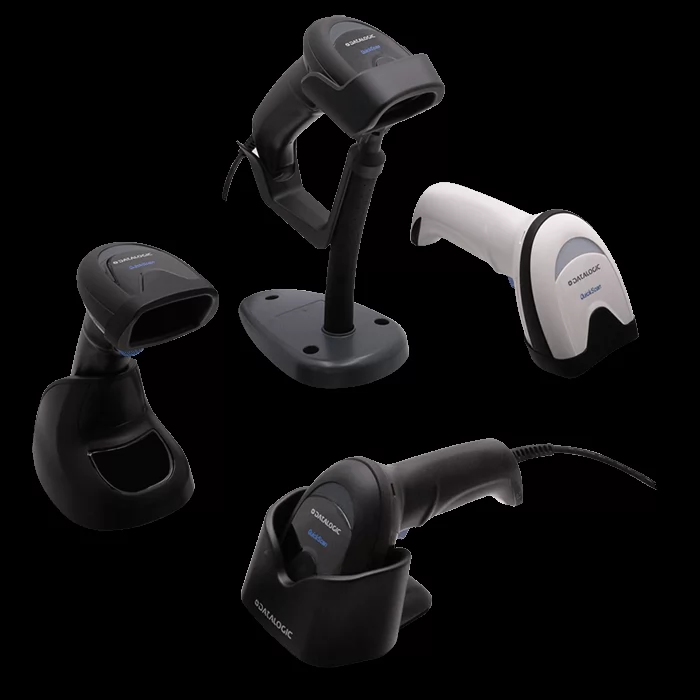
- Dùng rảnh tay: đặt máy lên chân đế, máy sẽ tự quét khi bạn đưa mã qua đầu đọc mà không cần bóp cò (kết hợp chế độ Stand Mode trong sách QRG).
- Nhận biết đọc thành công: 1 tiếng bíp + chấm xanh Green Spot của Datalogic chiếu lên mã vạch. Quét không nghe bíp thì kiểm tra lại cáp USB và cổng cắm.
6. Lỗi thường gặp và cách khắc phục
| Lỗi | Nguyên nhân và cách xử lý |
|---|---|
| Cắm vào máy tính không nhận | Cáp USB-C ở đuôi máy chưa cắm chặt; thử đổi sang cổng USB khác; tránh dùng hub USB kém chất lượng. |
| Quét có bíp nhưng không ra chữ | Con trỏ chuột chưa đặt vào ô nhập liệu; hoặc máy đang ở chế độ giao tiếp khác — quét lại mã USB Keyboard trong sách QRG. |
| Quét xong không tự Enter | Hậu tố CR đã bị tắt — cài lại theo mục 3 (Set Global Suffix = 0D). |
| Tiền tố ra ký tự lạ | Nhập sai mã hex — kiểm tra lại bảng ASCII (mỗi ký tự thường = 2 ký tự hex), rồi làm lại từ bước vào Programming Mode. |
| Quét mã cài đặt nhưng máy báo lỗi | Bạn chưa quét ENTER/EXIT PROGRAMMING MODE trước — các mã cấu hình chỉ có tác dụng khi máy đang ở chế độ lập trình. |
Xem sản phẩm: Datalogic QuickScan QW2520
Cần tư vấn chọn máy quét phù hợp hoặc hỗ trợ cài đặt? Gọi ngay hotline 0988.937.913 để được hỗ trợ miễn phí.
Câu Hỏi Thường Gặp
Sẵn sàng nâng cấp hệ thống bán lẻ của bạn? Liên hệ TONGKHOMAVACH.VN để được tư vấn chọn thiết bị phù hợp theo ngân sách và quy mô cụ thể. Gọi 0988.937.913 – tư vấn miễn phí, bảo hành chính hãng, hỗ trợ lắp đặt toàn quốc.